キオスクデバイスの設定
キオスク構成をデバイスに割り当てて、キオスクデバイスを設定します。
キオスクデバイスの使用を有効にするには、デバイスのキオスクを選択する必要があります。モジュールには管理者が設定したページが表示され、訪問者はデバイスを使用してチェックインおよび自己登録できます。キオスクデバイスを構成する方法の詳細については、「 キオスク設定の作成」を参照してください。
URL (https://<インスタンス名>.service-now.com/kiosk) を使用して、キオスクページにアクセスできます。
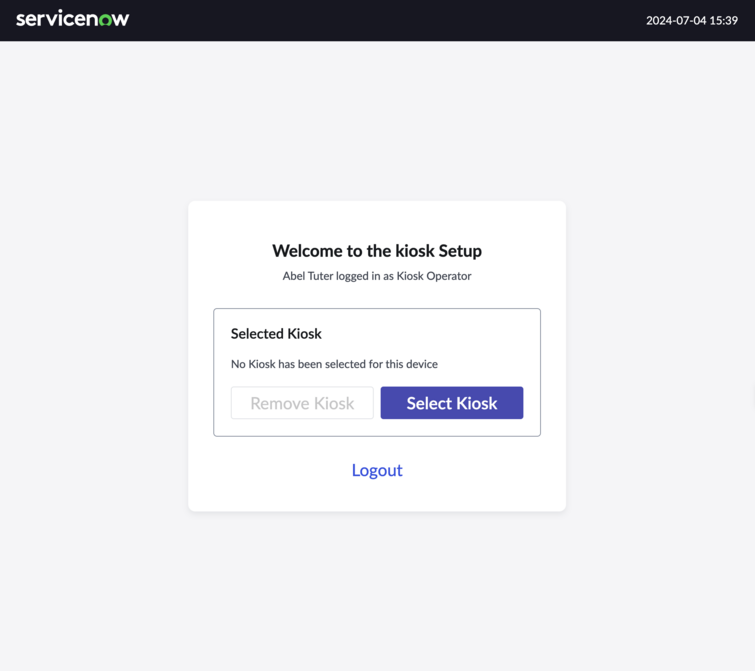
デバイスのキオスクの選択
デバイスのキオスクを選択して、キオスクアドミンが作成した設定ページを表示します。
始める前に
必要なロール:sn_wsd_kiosk.operator
手順
-
[キオスクの設定] ページで、[キオスクを選択 (Select Kiosk)] を選択します。
-
リストからキオスクを選択し、[] [続行] を選択します。
デバイスのキオスクの変更または削除
別のキオスクをアサインするか、アサインされたキオスクをデバイスから削除します。
始める前に
必要なロール:sn_wsd_kiosk.operator
手順
- キオスクデバイスで、オペレーターの認証情報を使用してログインします。
-
[キオスクのセットアップ (Kiosk setup)] ページで、次のいずれかのオプションを選択します。
オプション 説明 キオスクを削除 アサインされているキオスクをデバイスから削除します。 キオスクを変更 次の手順に従って、デバイスに別のキオスクをアサインします。 - [キオスクを変更 (Change Kiosk)] を選択します。
- リストからキオスクを選択し、[] [続行] を選択します。
- [カメラ アクセスを許可する] ページで、[ 続行] を選択します。
- ブラウザーのプロンプトで、カメラへのアクセスを常に許可するオプションを選択します。注:Apple Safariブラウザを使用している場合は、Webサイトが常にブラウザ設定からカメラにアクセスできるようにする必要があります。
iOS上のGoogle Chromeのセキュリティ機能では、Webサイトへの永続的なカメラアクセスが許可されていないため、キオスクのカメラ関連機能が無効になります。
キオスクを更新 次の手順に従って、キオスクへのカメラアクセスを許可します。 - [キオスクを更新] を選択します。
- [カメラ アクセスを許可する] ページで、[ 続行] を選択します。
- ブラウザーのプロンプトで、カメラへのアクセスを常に許可するオプションを選択します。
注:Apple Safariブラウザを使用している場合は、Webサイトが常にブラウザ設定からカメラにアクセスできるようにする必要があります。iOS上のGoogle Chromeのセキュリティ機能では、Webサイトへの永続的なカメラアクセスが許可されていないため、キオスクのカメラ関連機能が無効になります。
- [キオスクを変更 (Change Kiosk)] を選択します。