Sie können eine Anwendung mit bearbeiten Build-Agent In beiden ServiceNow Studio Und ServiceNow IDE. Wenn Sie verwenden ServiceNow IDE, Die Anwendung muss in Ihrem Arbeitsbereich geöffnet sein. Sie können es dem Arbeitsbereich auf folgende Weise hinzufügen:
Mit erstellte Anwendungen Build-Agent Werden automatisch dem Arbeitsbereich hinzugefügt, in dem sie erstellt wurden. Sie können auch in einem anderen Arbeitsbereich in geöffnet werden ServiceNow IDE.
Für Anwendungen, die nicht mit entwickelt wurden ServiceNow IDE, ServiceNow Studio, Oder ServiceNow SDK, Sie müssen sie in das Fluent-Format konvertieren, um die Entwicklung innerhalb von zu ermöglichen Build-Agent. Sie können auffordern Build-Agent Dient zur Verwendung des Tools „App öffnen“, um die gewünschte Anwendung zu finden. Alternativ können Sie direkt in nach einer Anwendung suchen Build-Agent, Und wird automatisch das Tool „App öffnen“ verwendet. Das Tool „App öffnen“ kann eine Anwendung finden, in das Fluent-Format konvertieren und dann die konvertierte App Ihrem Arbeitsbereich hinzufügen.
Klonen Sie eine vorhandene Anwendung, die mit erstellt wurde ServiceNow IDE Oder ServiceNow SDK Aus einem Git-Repository. Weitere Informationen finden Sie unter Klonen Sie ein Git-Repository mit ServiceNow IDE.
Prozedur
Navigieren zu Alle > App-Entwicklung > ServiceNow Studioan.
Sie können auch öffnen Build-Agent In ServiceNow IDE Wenn Sie eine codeorientierte Experience bevorzugen.
Die Build-Agent Der Chatbereich wird standardmäßig in „Neu“ geöffnet ServiceNow Studio Sitzungen. Wenn der Bereich nicht geöffnet ist, wählen Sie aus Build-Agent Öffnen Aus der Statusleiste in der Ecke Ihres Browsers.
Wählen Sie Aus Aktualisieren Sie eine App Im Chatbereich.
Abbildung : 1. Aktualisieren Sie eine App in Build-Agent
Wählen Sie die Anwendung aus, die Sie bearbeiten möchten, und wählen Sie aus Übermitteln Schaltfläche.
Anwendungen in konvertiert ServiceNow Fluent-Code wird in der Anwendungsliste angezeigt.Abbildung : 2. Wählen Sie die zu bearbeitende App aus
Beschreiben Sie, was Sie in der Anwendung ändern möchten, in einfacher Sprache.
Build-Agent Kann Ihnen einige Vorschläge geben, z. B. Aktualisieren Sie eine Tabelle, oder fügen Sie Felder hinzu/ändern Sie sie .
Wählen Sie das Symbol Senden aus .
Build-Agent Startet die Aktualisierung der Anwendung.
Überprüfen Sie die Änderungen im Change-Protokoll auf einer Registerkarte in ServiceNow Studio Und fahren Sie mit der Iteration fort, um die App zu verfeinern.
Überprüfen Sie Aktualisierungen der generierten Tabellen, Flows und Skripts, und zeigen Sie eine Vorschau aller in Ihrer Anwendung erstellten Anwenderoberflächen an. Sie können mit der Vorschau interagieren, um zusätzliche Änderungen vorzunehmen. Wählen Sie beispielsweise eine Schaltfläche in aus Vorschau Registerkarte und Tell Build-Agent Bis Ändern Sie die Farbe der Schaltfläche in Lila .
Genehmigen Sie die Änderungen:
Wählen Sie bei Aufforderung aus Überprüfen Sie alle Bearbeitungen Zum Anzeigen der Änderungen.
Wenn Sie mit den Änderungen zufrieden sind, wählen Sie aus Plan genehmigen .
Wahlweise: Prompt und Genehmigen Build-Agent Zum Erstellen und Bereitstellen der Anwendung für einen Update-Satz, wenn dies nicht automatisch geschieht.
Ergebnisse
Die Anwendung wird erstellt und installiert.
Hinweis:
Auch wenn dieser Prozess Standard ist, befolgen Sie die Anweisungen auf dem Bildschirm als Build-Agent Funktioniert interaktiv.
Nächste Maßnahme
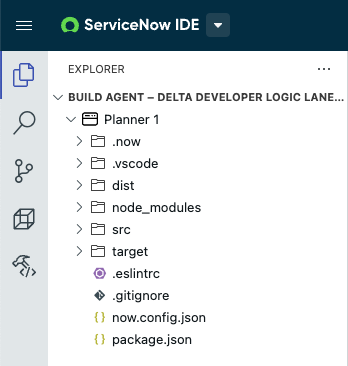
Wenn Sie Quellcode anzeigen möchten, öffnen Sie ServiceNow IDE Und wählen Sie aus Datei-Explorer Ansicht über die Aktivitätsleiste. Die ServiceNow Fluent Anwendungscode und anderer Quellcode in src Verzeichnis wird angezeigt.Abbildung : 3. App-Code in ServiceNow IDE
 .
Build-Agent Startet die Aktualisierung der Anwendung.
.
Build-Agent Startet die Aktualisierung der Anwendung.