부울 대화형 필터를 사용하면 사용자가 참/거짓 필드 값에 따라 보고서 위젯을 필터링할 수 있습니다.
시작하기 전에
필요한 역할: hp_publisher_admin 및 report_admin. hp_publisher_admin 역할은 대화형 필터를 관리하기 위해서만 존재합니다. 기본적으로 다른 역할은 포함되지 않으며 다른 역할에도 포함되지 않습니다.
사용자가 모두를 선택하면 모든 필터 옵션이 적용된 보고서가 표시되지 않고 필터링되지 않은 보고서가 표시됩니다. 이 부울 필터의 예는 필터링할 수 있는 세 가지 옵션인 true, false 및 All을 보여줍니다.

주: 대화형 필터에 기본값이 있거나 마지막으로 선택한 값을 지정하는 경우 응답하지 않는 대시보드는 이 값을 자동으로 적용하지 않습니다. 이 기능은
응답 대시보드에서만 사용할 수 있습니다.
프로시저
- 옵션:
같은 테이블에서 기존 대화형 필터를 확인합니다.
-
다음으로 이동 을 클릭하고 필터링하려는 동일한 테이블을 기반으로 대화형 필터를 선택합니다.
-
관련 링크 아래에서 테이블의 다른 필터를 선택합니다.
-
같은 테이블에서 사용할 수 있는 다른 필터를 검토하여 원하는 필터가 이미 있는지 확인합니다.
-
다음으로 이동 레이블이 표시됩니다.
-
새로 만들기를 선택합니다.
-
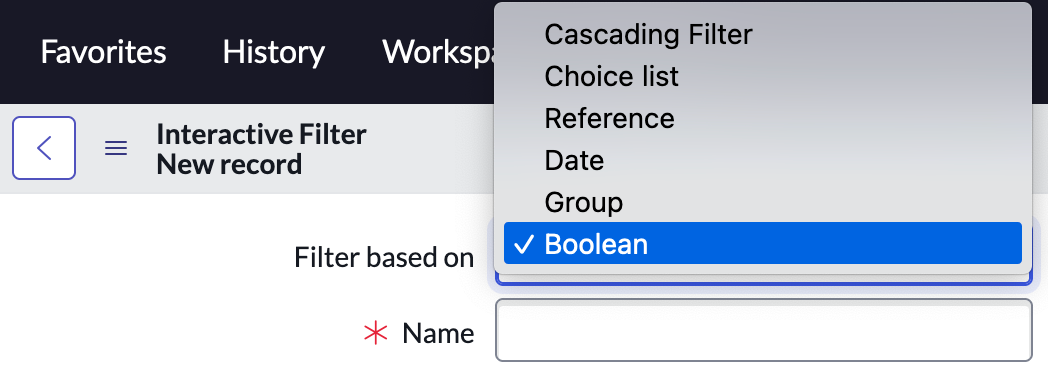
Filter based on(필터 기준) 목록에서 Boolean(부울)을 선택합니다.
-
다음 필드를 설정합니다.
| 이름 |
설명 |
| 이름 |
필터의 이름을 입력합니다. 이 이름은 필터의 대시보드 위젯에 나타납니다. |
| 이름 조회 |
필터의 조회 이름을 입력합니다. 이 이름은 대시보드에 필터를 추가하는 사용자를 위한 컨텐츠 추가 메뉴에 나타납니다. 이 이름을 사용하면 필터를 구성할 수 있습니다. 조회 이름을 지정하지 않으면 이름 값이 대신 사용됩니다. |
| 설명 |
필터에 대한 설명을 입력합니다. |
| UI 제어 유형 |
이 필터에 사용 가능한 필터링 옵션이 대시보드 위젯에 나타나는 방식을 선택합니다. 사용 가능한 대화형 필터 UI 컨트롤 유형를 참조하십시오. |
- 옵션:
확장된 테이블의 상위, 하위 및 형제/자매 테이블에 필터를 적용하려면 계층 구조의 모든 테이블에 적용 을 선택합니다.
- 옵션:
데이터베이스 뷰 및 테이블에 필터 적용을 선택하여 데이터베이스 뷰 및 테이블 둘 다를 기반으로 위젯에 필터를 적용하십시오.
-
테이블 목록에서 필터링할 true/false 필드가 포함된 테이블을 선택합니다.
-
필드 목록에서 필터링할 true/false 필드를 선택합니다.
- 옵션:
필터의 기본값 을 선택합니다.
이 기본값은 모든 사용자에게 자동으로 적용됩니다. 사용자가 다른 값을 선택하면 해당 값이 사용자의 기본값으로 저장되고 전역 기본값을 무효화합니다.
-
제출을 선택합니다.
다음에 수행할 작업
필터를 만든 후 대시보드에 추가합니다.