クラシック サービスマッピング でのアプリケーションサービスマップの CI 接続属性の表示
構成アイテム (CI) 間の接続の属性を表示できます。
始める前に
このタスクについて
各接続について次の情報を表示できます。
- コンテキスト (右クリック) メニューに、この接続のソースおよびターゲット CI
- [プロパティ] ペインに、接続について収集されたすべての属性の完全なリスト
デフォルトでは、サービスマッピング は同じ CI の接続ラインを結合してアプリケーションサービスのマップを整理します。これにより、マップが読み取りやすくなります。図 : 1. 結合された接続線
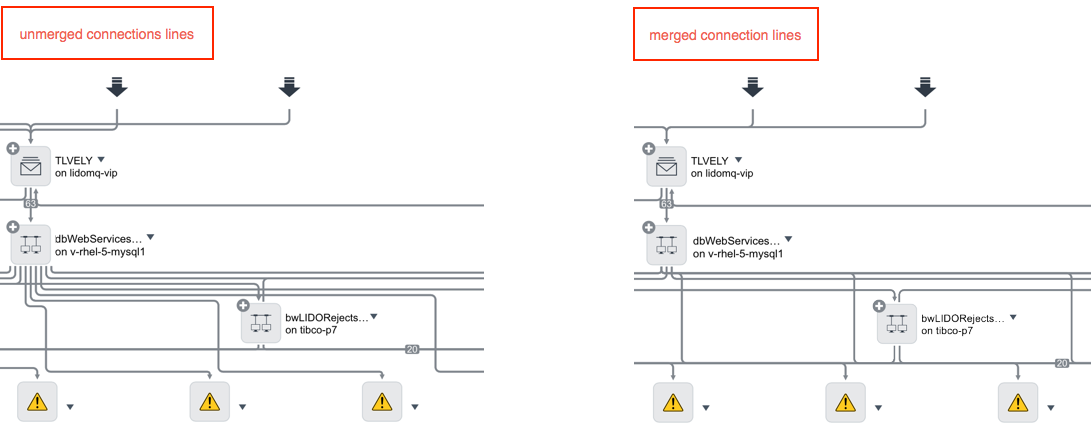
接続タイプによって属性は異なります。結合された接続ラインの場合、基になるすべての接続が一覧表示されます。
アプリケーションサービスマップが接続属性を表示する方法は、次の要因によって異なります。
- CI に対して設定するビューは、マップの [プロパティ] ペインに表示される接続属性を定義します。
- マップ上の接続ラインは、マップ用に選択したビューによって異なります。
- 表示に利用可能な属性は サービスマッピング のセットアップによって異なります。詳細については、サービスマッピングとともにインストールされるコンポーネントの説明を参照してください。
手順
-
次のように接続属性を表示します。
表示するもの 操作 通常の接続のソースおよびターゲット CI 接続を右クリックします。
(サービスマッピング によって検出されたアプリケーションサービスで利用可能) 結合された接続のソースおよびターゲット CI - 番号の付いた、結合された接続ラインを右クリックし、関連する接続を選択します。
または
- 接続ラインのセグメントが複数の結合された接続で共有されている場合は、結合されたラインであることを示すものはありません。 CI に発着信する接続ラインを右クリックし、関連する接続を選択します。
スパンツリービューが有効になっている場合、接続のソースおよびターゲット CI。 スパンツリービューではほとんどの接続ラインが隠され、アプリケーションサービスマップが簡素化されます。
- 接続を表示する CI をクリックします。
この CI の隠れている接続がすべてマップに表示されます。
- 関連する接続ラインを右クリックします。
[プロパティ] ペインでの通常の接続の詳細な属性 接続ラインをクリックします。 (サービスマッピング で検出されたアプリケーションサービスで利用可能) [プロパティ] ペインでの結合された接続の詳細な属性 番号で示されている結合された接続ラインをクリックします。
基になるすべての接続は、[プロパティ] ペインに個別に表示されます。
[プロパティ] ペインでの複数の結合された接続によって共有される接続セグメントの詳細な属性 CI に発着信する接続ラインを右クリックし、関連する接続を選択してから、[エッジを選択] を選択します。
注:共有セグメントには、結合されたラインであることを示すものはありません。(サービスマッピング で検出されたアプリケーションサービスで利用可能) スパンツリービューが有効になっているときの [プロパティ] ペインでの接続の詳細なプロパティ スパンツリービューではほとんどの接続ラインが隠され、アプリケーションサービスマップが簡素化されます。
- 接続を表示する CI をクリックします。
この CI の隠れている接続がすべてマップに表示されます。
- 目的の接続ラインをクリックします。
(サービスマッピング で検出されたアプリケーションサービスで利用可能) CI のトラフィックベースの接続 注:CI のトラフィックベースの接続は、その CI が含まれるアプリケーションサービスのトラフィックベースのディスカバリーを無効にした場合でも表示できます。- トラフィックベースの接続を確認する CI を右クリックします。
- [トラフィックベース接続を表示] を選択します。
トラフィックベースの接続リストが開き、[トラフィックベース接続] リストテーブルに情報が表示されます。
- このリストの表示が終了したら、[クローズ] をクリックします。
手動で追加した接続。 接続または CI を手動で追加できます。どちらの場合も、アプリケーションフローの次の層にエントリーポイントを手動で追加します。
手動で追加した接続をクリックします。
[プロパティ] ペインの [エンドポイントタイプ] に [手動エンドポイント] と表示されます。
表 : 1. トラフィックベースの接続リスト ( 予測インテリジェンス に基づくディスカバリーが無効の場合) フィールド 説明 IP 選択した CI に接続されているアプリケーションの IP アドレス。 ポート 他のアプリケーションとの通信に使用される、選択した CI のポート。 プロセス 選択した CI のプロセスの ID。 マップに既に存在します - [はい] - この接続がマップ上に表示されている場合
- [いいえ] - この接続がアプリケーションサービスの一部ではなく、マップ上にない場合。
システム決定 この設定は、サービスマッピング が検出されたトラフィックベースの接続を保持するか、または削除するかを定義します。この値は、サービスマッピング が使用するアルゴリズムから取得します。 ユーザー決定 (オプション) この設定は、サービスマッピング が検出されたトラフィックベースの接続を保持するか、または削除するかを定義し、システム決定の設定を上書きします。たとえば、接続のシステム決定の設定が保持であり、この接続を削除する場合は、[削除] を選択します。 - 番号の付いた、結合された接続ラインを右クリックし、関連する接続を選択します。