You can select a user or enter a different user name to perform an impersonation.
시작하기 전에
Role required: impersonator
프로시저
-
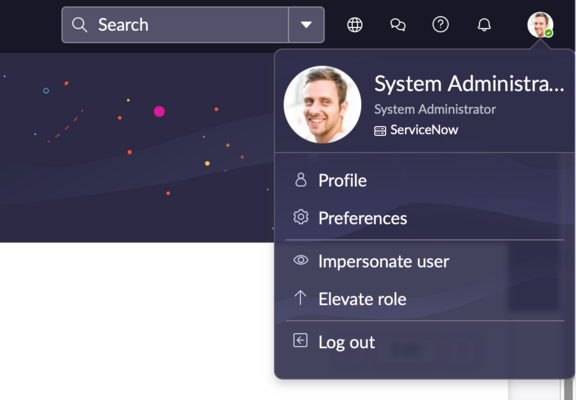
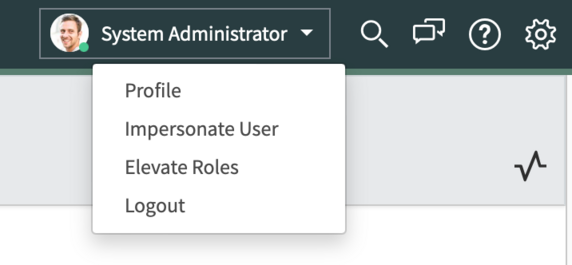
In the banner frame, select your user profile picture to open the user menu.
-
Select Impersonate User.
In Next Experience:
In Core UI:
The Impersonate user dialog box displays.
-
Select a user from the Recent Impersonations list or
enter a different user's name in the user selection field.
In Next Experience:

In Core UI:

-
Select Impersonate User.
- 옵션:
To impersonate another user while impersonating a user, open the user menu and select Impersonate another user.
-
To return to your original login, open the user menu and select End Impersonation.
주: In some cases, impersonating a user might cause an issue that makes it difficult to switch back. If you’re presented with a broken page while impersonating a user in a test environment, you may need to force a logout.
To do so, navigate to http://<instance name>.service-now.com/logout.do and log back in.