거품형 데이터 시각화는 필드를 비교하고 관계를 확인하는 데 사용됩니다.
시작하기 전에
필요한 역할: 데이터에 액세스할 수 있는 사용자는 누구나 자신이 소유한 대시보드에서 해당 데이터의 시각화를 만들 수 있습니다. itil, report_user, admin 또는 viz_creator 역할이 있는 사용자는 에서 시각화 디자이너시각화를 만들 수 있습니다. 에서 시각화 디자이너시각화를 만들면 라이브러리에 저장됩니다. 액세스에 대한 자세한 내용은 해당 플랫폼 분석 역할문서를 참조하십시오Report_view 접근 제어.
이 태스크 정보
거품형 차트를 사용하여 우선순위 및 연령과 같은 두 개의 서수 필드를 x-y 축을 따라 크기가 다른 원으로 표시합니다. 원의 상대적 크기와 위치를 사용하여 필드를 비교하고 관계를 확인합니다. 질적일 수 있는 세 번째 필드를 기준으로 데이터를 그룹화할 수도 있습니다. 세 번째 필드는 색상으로 구분됩니다.
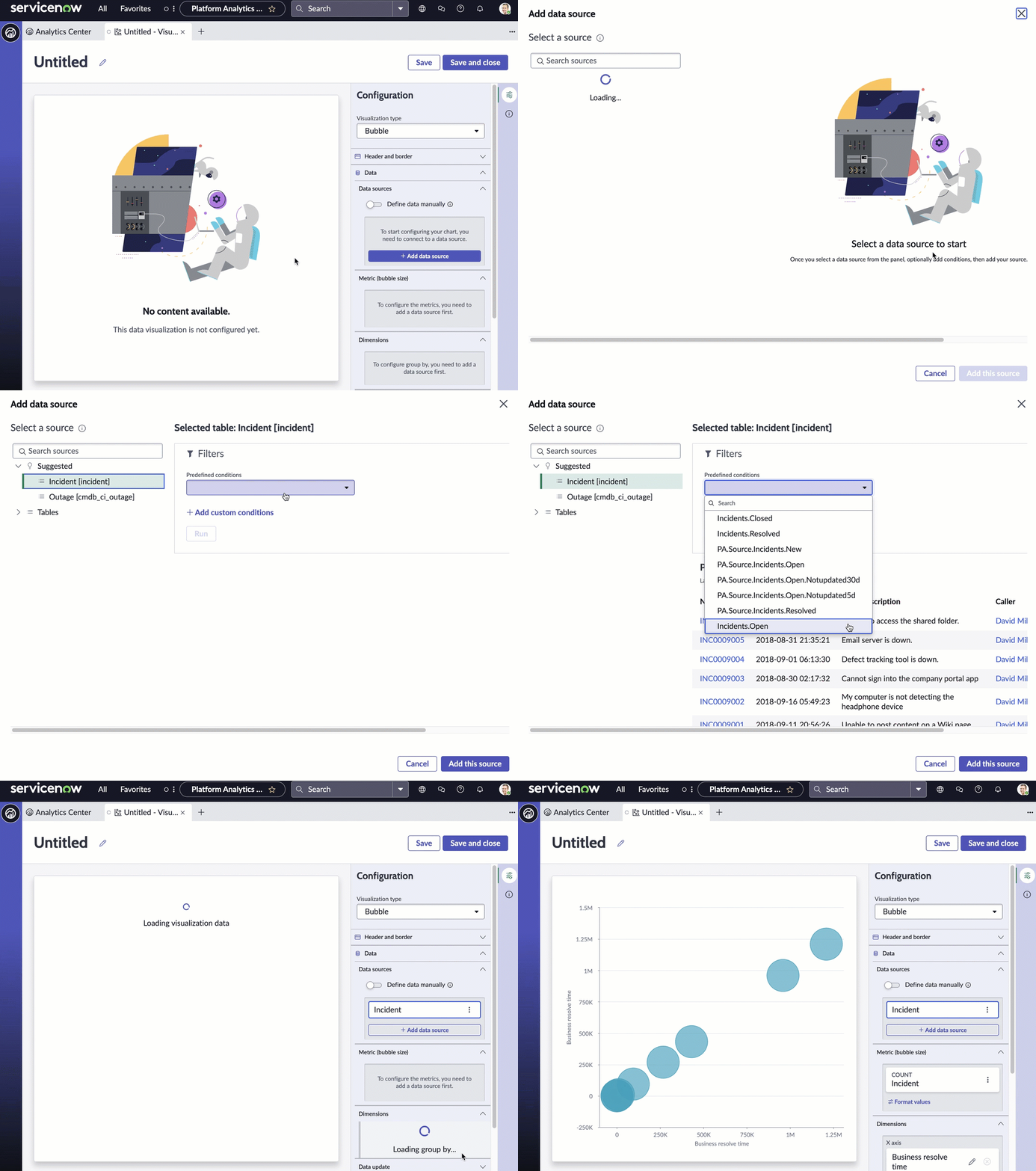
이 예에서는 오픈 인시던트 수를 표시하는 거품형 시각화를 만들고 시각화에 색상 코드를 표시하여 값의 만족도를 강조 표시합니다.
프로시저
-
첫 번째 단계에 따라 다음을 수행합니다 에서 거품형 시각화 만들기 시각화 디자이너.
-
다음으로 이동 .
-
새로 만들기를 선택합니다.
-
거품(
 ) 시각화 유형을 선택합니다.

-
지금은 헤더 및 테두리 섹션을 건너뛰고 데이터 소스로 이동합니다.
-
데이터 원본 추가를 선택합니다.
-
인시던트 [incident] 테이블을 선택합니다.
-
이 시각화는 미해결 인시던트를 표시하므로 필터 섹션에 Incidents.Open 조건을 추가해 보겠습니다.
이 필터를 선택하면 시각화에 활성 인시던트 수만 표시됩니다.
- 옵션:
실행을 선택하여 시각화의 기반이 되는 기록을 미리 봅니다.
-
이 소스 추가를 선택합니다.
선택한 데이터의 현재 값이 포함된 거품형 시각화가 에
시각화 디자이너나타납니다.
-
이제 시각화를 볼 수 있으므로 사용자에 대한 몇 가지 컨텍스트를 추가해 보겠습니다.
-
헤더 및 테두리 섹션을 확장합니다.
-
머리글 표시를 선택하고 차트 제목 상태별 해결 시간을 제공합니다.
머리글 표시를 선택하면 제목과 설명을 추가할 수 있습니다. 차트 제목이 시각화 이름과 반드시 같을 필요는 없습니다. 시각화 이름은 및 목록에서 이를 식별합니다 시각화 디자이너 . 차트 제목이 시각화 내에 나타납니다.
-
시각화에 대한 설명 입력: 상태와 함께 인시던트 해결 시간을 보여주는 거품형 보고서입니다.
설명 및 제목 필드는 필수는 아니지만 이 정보를 사용하면 대시보드에서 시각화를 더 쉽게 이해하고 목록에서 더 쉽게 식별할 수 있습니다.
-
데이터 소스 섹션 건너뛰기
거품형 보고서는 여러 데이터 소스를 지원하지만 여기서는 인시던트만 다루고 있습니다. 여기에서는 오픈 인시던트 수만 확인하려고 하므로 기본 메트릭인 개수 또는 해당 레이블인 인시던트를 변경할 필요가 없습니다.
-
차원 섹션에서 X축 필드와 비즈니스 해결 시간을 유지하고 Y축 필드에 대해 상태를 선택합니다.
-
데이터 업데이트에서 대상이 시각화와 상호 작용하는 방법을 구성합니다.
-
필터 팔로우를 선택합니다.
이 옵션을 사용하면 시각화가 동일한 테이블을 기반으로 배치된 대시보드에서 대화형 필터를 따를 수 있습니다.
-
시각화에 적용된 필터 수를 표시하려면 필터 표시 아이콘을 선택합니다.
예를 들어 대시보드 필터가 시각화의 값을 제한하는 경우 아이콘은 필터와 일치하는 미해결 인시던트 수를 표시한다는 것을 나타냅니다. 그런 다음 어떤 필터가 적용되는지 확인할 수 있습니다.
-
뷰어가 차트에서 데이터 포인트를 선택하여 관련 정보로 이동할 수 있도록 드릴 다운 사용을 선택합니다.
일부 시각화는 관련 데이터 목록으로만 드릴다운합니다. 테이블 데이터는 일반적으로 ACL(접근 제어 목록)에 의해 제한되며 뷰어는 연결된 모든 기록을 볼 수 없습니다.
이 컨트롤은 차트 상호작용 허용을 미러링합니다. 차트 상호 작용에서 드릴다운 대상을 선택할 수도 있습니다.
-
시각화의 기본 색상 유형을 선택합니다.
- 기본값은 UX 테마와 연결된 색상을 적용합니다.
- Single 은 각 거품에 대해 동일한 색을 지정합니다. 고정 요소 색을 사용하는 모든 데이터 시각화는 동일한 요소를 동일한 색으로 표시합니다.
결과
두 값을 기준으로 정렬된 거품형 시각화를 생성했습니다. 시각화의 색상도 구성했습니다.