변경 요청과 같은 폼에 보고서를 추가하고, 폼의 사용자와 관련된 정보를 표시하도록 보고서 시각화를 구성할 수 있습니다. 구성은 현재 뷰에 따라 다릅니다.
시작하기 전에
필요한 역할: admin
목록, 피벗, 다단계 피벗, 달력 및 단일 점수와 같은 보고서 유형은 양식에서 지원되지 않습니다.
프로시저
-
필터 탐색기에서 보고서로 양식을 구성하려는 테이블을 선택하고 기록을 선택합니다.
예를 들어, task.list에서 기록을 선택합니다.
-
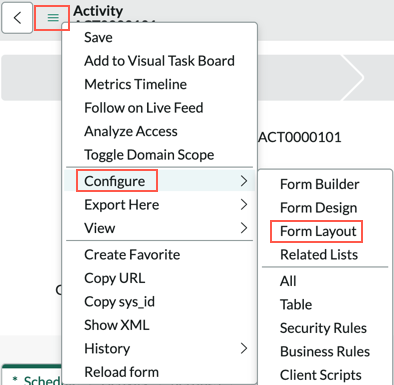
컨텍스트 메뉴(
 )에서 .
)에서 .
-
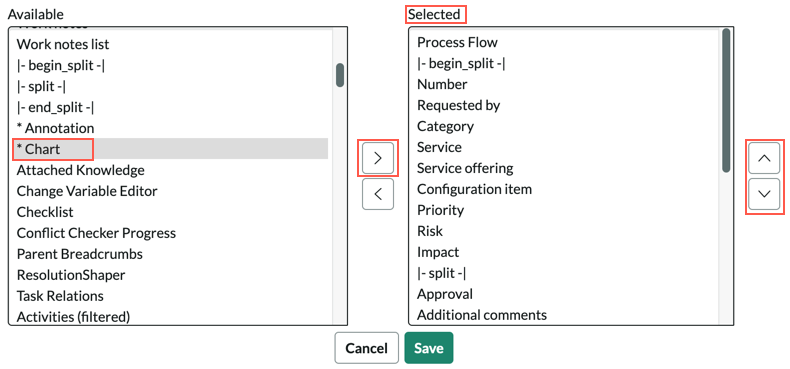
사용 가능 목록에서 *차트를선택됨 열에 추가합니다.
위쪽 및 아래쪽 화살표를 사용하여 폼에 보고서를 배치합니다.
- 옵션:
차트의 레이블을 지정합니다.
이 옵션은 위쪽 또는 아래쪽 화살표를 선택하여 양식에서 보고서의 위치를 지정할 때 나타납니다. 레이블은 양식의 보고서 옆에 나타납니다. 레이블을 지정하지 않으면 새 차트 레이블이 사용됩니다.
-
저장을 선택합니다.
차트 구성 텍스트가 양식의 지정된 위치에 나타납니다.
-
차트 구성을 선택합니다.
-
검색 아이콘(
 )을 선택하여 보고서를 선택합니다.

- 옵션:
차트의 높이를 지정합니다.
기본값은 300픽셀입니다.
- 옵션:
선택한 필드나 스크립팅된 필터 또는 인코딩된 쿼리를 기준으로 보고서의 데이터를 필터링할 수 있습니다.
첫 번째 필드는 양식에 표시되어야 합니다. 양식에 필드를 추가하려면 다음을 선택합니다.
필드를 사용 가능 열에서
선택됨 열로 이동합니다.
보고서 조건 확장 탭에서 보고서가 업데이트되는 양식 필드와 양식 필드를 비교할 보고서 소스 테이블의 필드를 선택합니다.
스크립팅된 필터 또는 인코딩된 쿼리를 지정하려면 고급 조건 확장을 선택하고 보고서 한정 자 텍스트 상자에 스크립트를 붙여넣습니다. 고급 조건 확장이 있는 경우, 보고서 조건 확장을 재정의합니다.
-
업데이트를 선택합니다.
-
구성을 변경하려면 레이블을 마우스 오른쪽 단추로 클릭하고 차트 구성을 선택합니다.
결과
선택한 보고서는 선택한 폼과 동일한 유형의 모든 폼에 표시됩니다. 이러한 보고서는 보고서 조건 확장에 따라 필터링됩니다.