데이터 시각화의 서비스 카탈로그 변수
선택한 서비스 카탈로그 항목의 변수별로 시각화의 데이터를 그룹화하거나 필터링합니다.
변수에 대한 보고는 예를 들어 특정 카탈로그 항목이 인스턴스에서 유용한지 판단하는 데 유용할 수 있습니다.
또한 동일한 변수에 필터를 만들 수 있습니다. 예를 들어 특정 휴대폰 항목에 저장소 변수가 있는 경우 저장 용량이 32GB인 휴대폰만 표시하는 보고서를 만들 수 있습니다.
데이터 시각화에서 서비스 카탈로그 변수 사용
서비스 카탈로그 데이터를 기반으로 하는 데이터 시각화에서 변수를 기준으로 스택 및 그룹화하고 변수를 단순 목록의 열로 사용하거나 다단계 피벗 테이블의 열과 행으로 사용합니다.
시작하기 전에
필요한 역할: viz_creator 이상(itil 포함) 데이터를 보려면 데이터 소스 테이블의 report_view 액세스 제어에서 허용하는 역할이 필요합니다
주:
- viz_admin 이외의 역할을 가진 사용자는 관리자로서 옵션 [sc_item_option], 변수 소유권 [sc_item_option_mtom], 변수 [item_option_new] 테이블의 접근 제어 목록(ACL)에 자신의 역할을 추가할 경우 서비스 카탈로그 변수를 사용할 수 있습니다.
- 시각화의 데이터 소스는 요청된 항목 테이블 [sc_req_item] 또는 카탈로그 작업 테이블 [sc_task]을 기반으로 해야 합니다. 다른 유형의 변수를 사용하면 보고서를 생성할 때 오류가 발생합니다.
- Oracle 데이터베이스 CLOB 필드에는 보고서에서 변수 데이터를 검색하는 기능이 없습니다. 4000바이트 미만의 열 문자열 필드의 경우 열 유형을 varchar2로 변경할 수 있습니다. 더 작은 크기의 CLOB 컬럼을 비교하려면 to_char() 함수를 사용하십시오. 더 큰 크기의 CLOB의 경우 dbms_lob.substr 함수를 사용하여 비교할 하위 문자열을 가져와야 합니다.
이 태스크 정보
변수를 필터, 그룹화 기준 또는 대체 그룹화 기준으로 사용합니다.
주:
목록, 상자 및 트렌드박스 시각화는 서비스 카탈로그 변수를 그룹화 기준 또는 대체 그룹 기준으로 사용할 수 없습니다. 단일 점수, 달력 보고서, 지리적 맵 시각화는 필드에서의 그룹화를 지원하지 않습니다. 단순 목록에서 Service Catalog 변수를 열로만 사용할 수 있습니다. 피벗 테이블 시각화는 변수별로 열 또는 행으로만 그룹화할 수 있습니다.
프로시저
필터로서의 변수
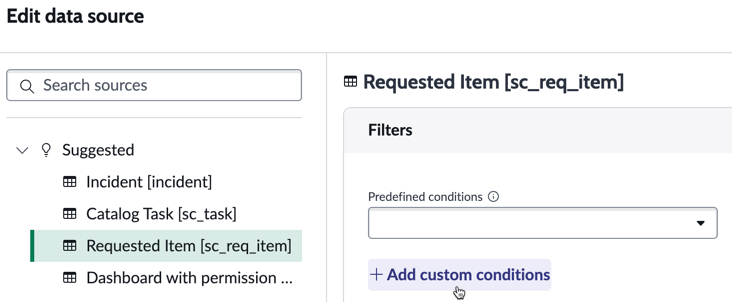
여기에서 데이터 시각화를 위한 데이터 소스 편집 페이지를 열었습니다. 이 데이터 시각화에 대해 정의된 사용자 지정 조건이 없으므로 사용자 지정 조건 추가를 선택합니다.
다음으로 필드 선택 목록에서 변수로 스크롤하여 해당 변수를 선택하고 변수를 선택합니다.
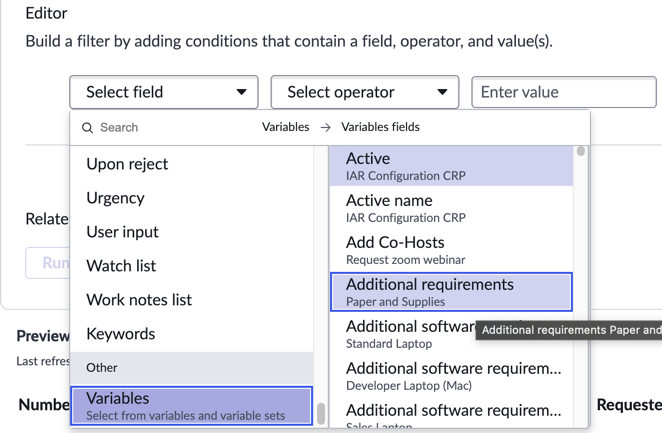
마지막으로 연산자와 값(예: Is | A4를 선택하고 적용을 선택합니다.
단순 목록의 열로 변수
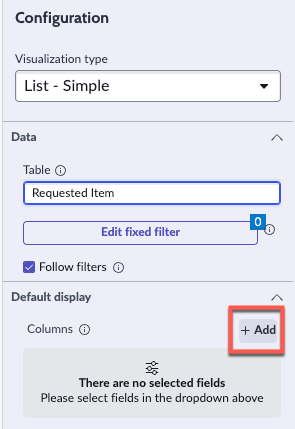
다음은 요청된 항목 테이블의 기록을 표시하는 간단한 목록입니다. 서비스 카탈로그 변수 중 하나에 대한 열을 추가하려고 합니다. 따라서 먼저 기본 표시 설정에서 열 옆에 있는 + 추가를 선택합니다.
필드 선택 창이 열립니다. 맨 아래로 스크롤하여 변수를 선택합니다.
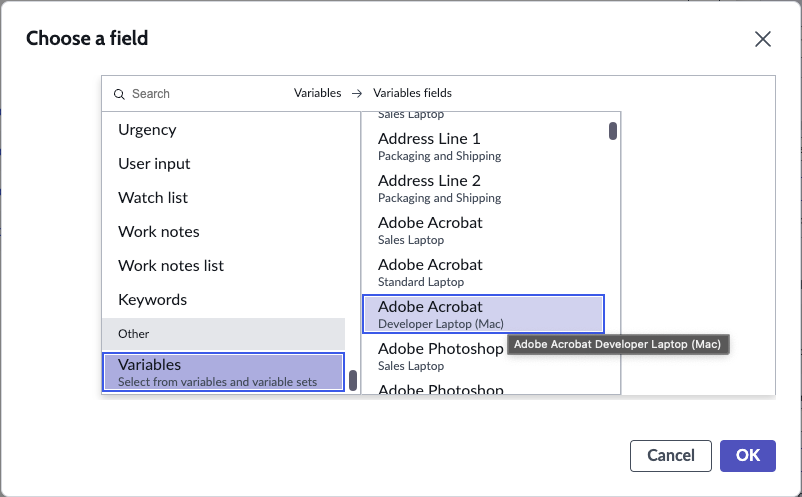
개발자 노트북의 경우 Adobe Acrobat과 같이 원하는 변수를 선택한 다음 확인을 누릅니다.
그룹화 기준으로서의 변수
이 경우 요청 항목 테이블에 데이터의 가로 막대 시각화가 있습니다. 그룹화 기준 섹션에서 그룹 기준을 편집합니다. 필드 목록의 맨 아래로 스크롤하여 활성 필드를 변수로 바꾸고 변수를 선택합니다.
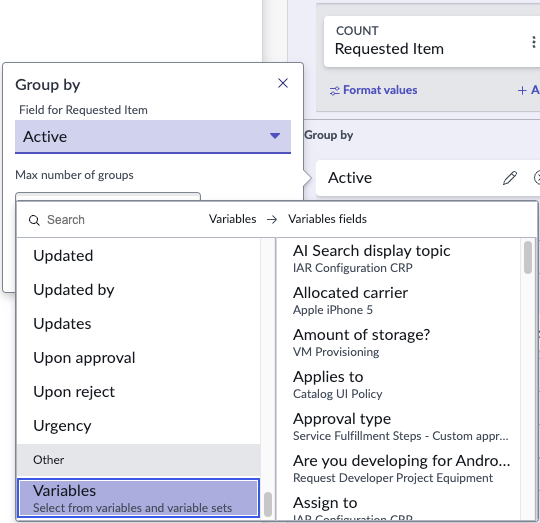
서비스 카탈로그 변수를 피벗 테이블의 행이나 열로 추가하려는 경우, 환경은 거의 동일합니다.
대체 그룹 기준으로서의 변수
다른 서비스 카탈로그 변수를 대체 그룹 기준으로 사용하려고 합니다. 대체 그룹 추가 기준 을 선택하고 맨 아래로 스크롤합니다. 변수를 확장하면 목록이 선택한 변수로 변경됩니다. 그룹 기준으로 사용할 수 있었던 모든 변수를 대체 그룹 기준으로 사용할 수 있는 것은 아닙니다. 어쨌든 일부 변수를 선택하고 모두 적용을 누릅니다.
