Configurez le moment où les étapes s’affichent pour un utilisateur, définissez les étiquettes d’état des étapes et ajoutez des étapes à un flux ou à des flux secondaires dans Concepteur de flux.
Avant de commencer
Bien qu’il soit possible d’ajouter des étapes à un flux avec un déclencheur planifié, elles ne sont jamais affichées pour un utilisateur final, car il n’existe aucun enregistrement associé pour le champ d’étape. Utilisez uniquement les étapes dans les flux avec enregistrement et Catalogue de services déclencheurs.
Rôle requis : flow_designer ou admin
Procédure
- Facultatif :
S’il n’est pas déjà présent, créez un champ Étape sur la table qui déclenche le flux.
Un champ Étape est un champ de type Workflow qui affiche les étapes d’un flux à un utilisateur. La Catalogue de services table Éléments demandés [sc_req_item] comporte un champ Étape par défaut.
Pour qu’un champ Étape signale les étapes d’un flux basé sur les enregistrements, un champ Étape doit être présent dans la même table que l’enregistrement de déclenchement.
Pour ajouter un champ à une table, voir Ajouter et personnaliser un champ dans une table.
- Facultatif :
Si vous ajoutez des étapes à un flux avec un Catalogue de services déclencheur, sélectionnez le flux dans le champ Flux de la table Élément de Service Catalog [sc_cat_item].
Si vous utilisez le Catalogue de services déclencheur, le flux doit être associé à l’élément Catalogue de services via le champ Flux . Supprimez tous les workflows associés à l’élément en effaçant les champs Workflow et Plan d’exécution . Cela permet à une demande d’élément de catalogue de lancer un flux spécifique à cet élément de catalogue.
-
Ouvrez le flux ou le flux secondaire dans Concepteur de flux.
-
Créez et configurez des étapes.
-
Cliquez sur
 et sélectionnez Étapes.
Le menu Étapes de flux s’ouvre.
-
Cliquez sur Nouvelle étape pour créer et configurer les options d’étape.
| Champ |
Description |
| Nom |
Nom d’affichage de l’étape. Doit être unique. |
| Valeur |
Nom interne de l’étape. Doit être unique. |
| Durée |
Durée estimée affichée pour l’utilisateur. Si vous souhaitez mettre à jour les étapes en fonction des temps d’exécution du flux, envisagez d’ajouter un ou plusieurs blocs de logique de flux d’attente de durée. Pour plus d'informations, consultez Attendre une logique de flux de durée. |
| Toujours afficher |
Si cette option est sélectionnée, l’étape s’affiche toujours dans le champ d’étape, même si l’étape est définie dans un bloc de logique de flux qui peut ne pas s’exécuter. |
- Facultatif :
Sélectionnez un ensemble d’étapes pour importer des étapes à partir de la table Ensembles d’étapes.
Pour en savoir plus sur les ensembles d’étapes, reportez-vous à
la rubrique Ensembles d’étapes du workflow. Les modifications apportées à la copie n’affectent pas l’enregistrement de l’ensemble d’étapes d’origine.
-
Classez les étapes de haut en bas dans l’ordre dans lequel vous souhaitez que le champ d’étape les affiche.
L’étape du haut apparaît en premier dans le champ d’étape, et l’étape du bas apparaît en dernier dans le champ d’étape.
Remarque : Si vous créez des étapes en ligne, le menu Étapes de flux les affiche dans l’ordre dans lequel elles ont été créées, et non dans l’ordre dans lequel elles apparaissent dans le flux.
-
Ajoutez des étapes au flux ou au flux secondaire.
-
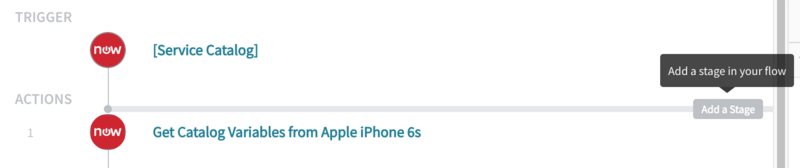
Pointez sur un emplacement dans le flux ou le flux secondaire.
-
Cliquez sur Ajouter une étape.
-
Sélectionnez une étape existante.
Les étapes peuvent être appliquées au début de n’importe quel
Concepteur de flux bloc d’action ou de logique de flux, ou dans un bloc Si.
Important : Les étapes ne sont pas disponibles à partir d’un bloc logique de flux Pour chaque . Vous pouvez ajouter des étapes uniquement avant et après un bloc logique de flux Pour chaque .
- Facultatif :
Créer des étapes en ligne.
-
Pointez sur un emplacement dans le flux ou le flux secondaire.
-
Sélectionnez Ajouter une étape.
-
Sélectionnez +.
Important : Lorsque vous créez des étapes en ligne, les champs d’étapes affichent les étapes dans l’ordre dans lequel elles ont été créées, et non dans l’ordre dans lequel elles apparaissent dans le flux. Pour configurer ou modifier l’ordre des étapes que vous créez en ligne, ouvrez le menu Actions supplémentaires
.
- Facultatif :
Définissez une étape sur l’état Erreur dans un bloc de logique de flux conditionnel.
-
Pointez sur un emplacement.
-
Sélectionnez Définir l’état « Erreur ».
Notez les exigences suivantes pour définir une étape sur l’étape Erreur :
- Le flux ou le flux secondaire doit avoir au moins une étape définie.
- L’erreur ne peut être définie que dans une étape. Lorsqu’une condition d’erreur est atteinte, l’étape actuelle est définie sur Erreur.
- L’erreur ne peut être définie que dans un bloc de logique de flux conditionnel.
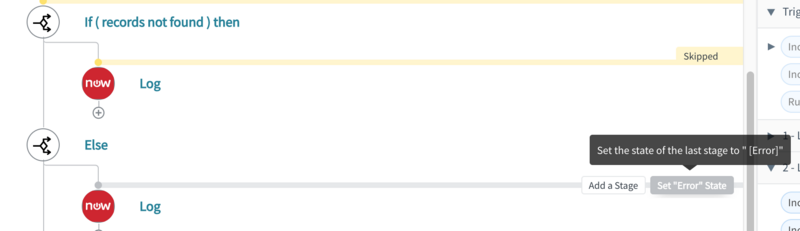
Lorsque le flux atteint le point indiqué, l’étape en cours d’exécution est définie sur Erreur dans le champ d’étape.
Résultats
Lorsque le flux s’exécute, les détails de l’étape apparaissent dans n’importe quel champ de type Workflow. Dans un flux avec un déclencheur basé sur les enregistrements, le champ Workflow de la table de déclenchement affiche l’état d’étape actuel. Dans un flux avec un Catalogue de services déclencheur, le champ Étape de la table Éléments demandés [sc_req_item] affiche l’état d’étape actuel.