Les tâches en arrière-plan des produits Vulnerability Response sont conçues pour s’exécuter pendant de longues périodes afin d’effectuer plusieurs processus sur vos enregistrements. Les processeurs de tâches en arrière-plan sont fournis avec le système de base et s’exécutent via l’utilisateur système et créent des enregistrements dans le domaine global.
Avant de commencer
Rôle requis : admin
Procédure
-
Accédez à la .
-
Créez un domaine.
Pour en savoir plus sur la création d’un domaine, reportez-vous à la section Create a domain.
Pour chaque domaine créé, créez un utilisateur et affectez-le. Supposons que cet utilisateur soit un espace réservé run_as pour le domaine. C’est l’équivalent de la VR. Utilisateur système dans le domaine global. Cet utilisateur doit accéder aux données de vulnérabilité.
-
Modifier l’run_as des travaux Scheduled Background Job Managerplanifiés , et Close the parent background job.
Si vous avez plusieurs domaines créés, dupliquez cette tâche et changez run_as utilisateur en conséquence. Vous pouvez également conserver une copie des tâches précédentes avec l’utilisateur run_as du domaine global en mode inactif.
Dix tâches de processeur (par exemple, Background job processor 10) sont livrées avec le système de base. Changez l’exécution à partir de ces tâches en utilisateur séparé par domaine. Si plusieurs domaines sont présents, deux tâches par domaine suffisent, mais ces tâches peuvent également être dupliquées si nécessaire. Conservez deux tâches de processeur avec run_as utilisateur dans le domaine global.
À partir de la version 20.0 de Réponse aux vulnérabilités, les changements de script suivants sont fournis avec le système de base.
-
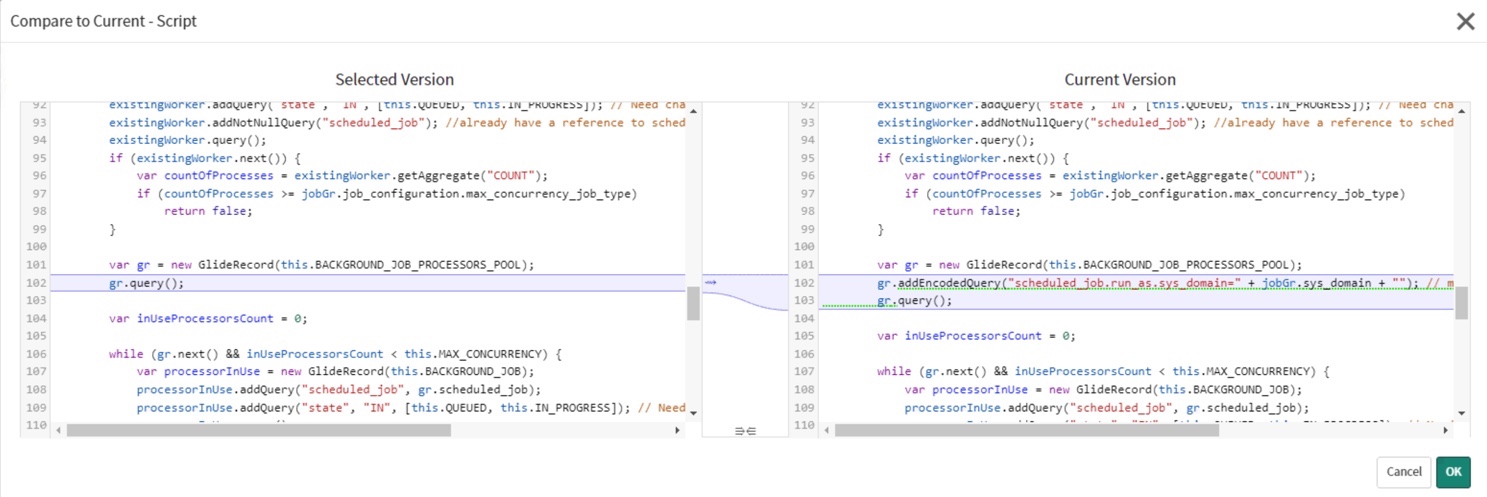
Modifiez l’include BackgroundJobManagerde script et ajoutez la ligne suivante comme illustré dans l’image suivante.
gr.addEncodedQuery("scheduled_job.run_as.sys_domain=" + jobGr.sys_domain + "");
Remarque : Déclenchez la réapplication à la demande de toutes les règles du domaine approprié.