In diesem Abschnitt erfahren Sie, wie Sie die sicheren Dateianhänge in den Fall/die Fälle hochladen.
Vorbereitungen
Erforderliche Rolle: sn_sec_tisc_secure_file_access, sn_sec_tiscadmin
Hinweis: Die zugehörigen Listen für „Sichere Dateien“ werden nur angezeigt, wenn Sie über die Anwenderrolle sn_sec_tisc.secure_file_access verfügen.
Prozedur
-
Navigieren zu .
-
Klicken Sie auf das Symbol „Workbench für Bedrohungsanalysten“.
-
Gehe zu .
Alle Fälle werden angezeigt.
-
Wählen Sie einen beliebigen Fall aus.
-
Gehe zu zugehörige Listen.
-
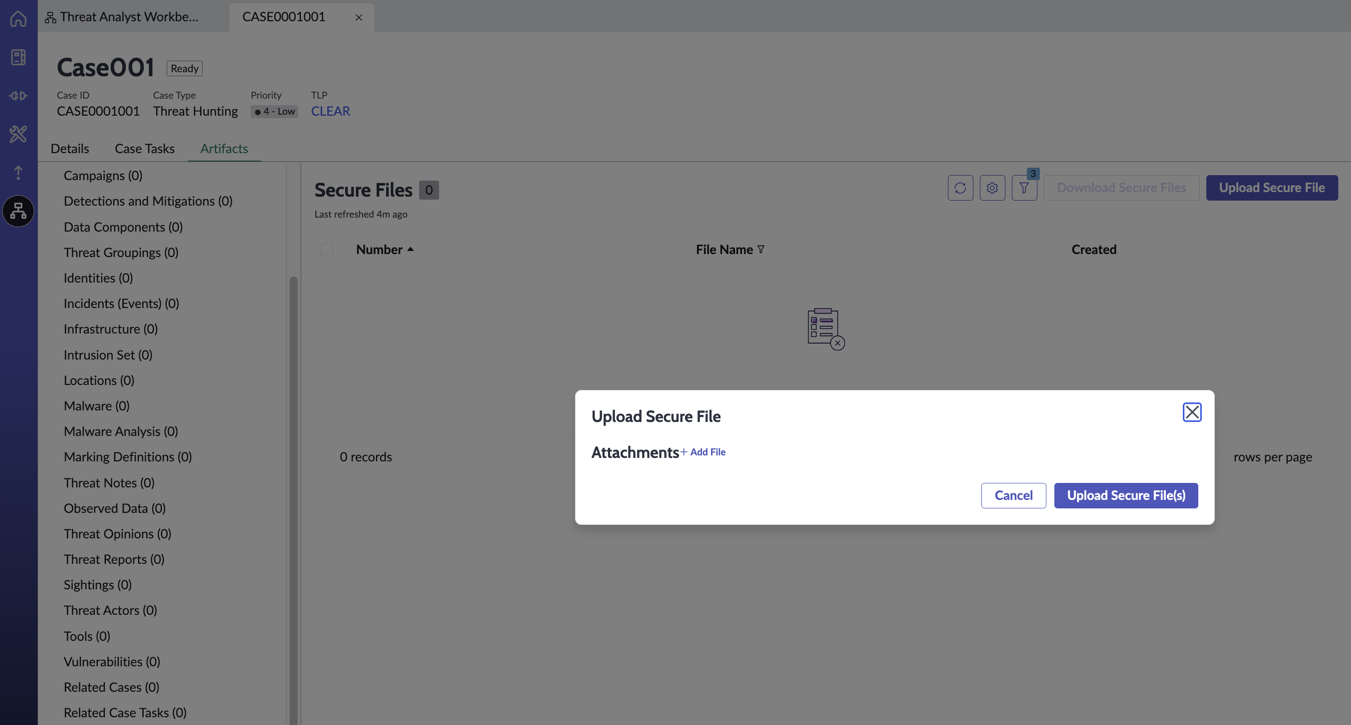
Klicken Sie auf die Schaltfläche Sichere Datei hochladen.
-
Klicken Sie auf Datei hinzufügen, um die Anhänge hinzuzufügen.
-
Wählen Sie die Dateien aus, und klicken Sie auf die Schaltfläche Sichere Datei(en) hochladen.
Die Dateianhänge werden hochgeladen.
-
Klicken Sie auf Sichere Dateien herunterladen, um die Anhänge herunterzuladen.
Die Anhänge sind im ZIP-Format verfügbar.
-
Alternativ können Sie die Datei herunterladen, indem Sie zur Detailseite des sicheren Dateidatensatzes navigieren.
Hinweis:
- Alle sicheren Anhänge werden mit dem Key Management Framework (KMF) verschlüsselt und im System gespeichert. Weitere Informationen finden Sie unter Anhangsverschlüsselung.
- Wenn Benutzer ein Abonnement für ServiceNow IntegrationHub Professional Pack Installerhaben, werden sichere Dateien im ZIP-Format komprimiert und außerdem verschlüsselt und gespeichert