後で使用するために保存したメールを表示するか、現在のドラフトを完全なメールコンポーザーから自動的に保存しながら新しいメールを作成します。
始める前に
必要なロール:workspace_user
手順
-
インスタンスで ワークスペース レコードを開きます。
-
レコードビューから [その他のアクション] アイコン ([
![その他のアクション] アイコン](data:image/png;base64,iVBORw0KGgoAAAANSUhEUgAAACsAAAAwCAYAAACITIOYAAAMPmlDQ1BJQ0MgUHJvZmlsZQAASImVVwdYU8kWnluSkEBooUsJvQkiUgJICaGF3puNkAQIJcZAULGjiwquXSxgQ1dFFKw0O6JYWBR7XywoKOtiwa68SQFd95XvzffNnf/+c+Y/Z86dufcOAGonOSJRLqoOQJ6wQBwb7E9PTkmlk3oAEVABBiyBEYebL2JGR4cDWIbav5d3NwAiba86SLX+2f9fiwaPn88FAImGOJ2Xz82D+BAAeCVXJC4AgCjlzacWiKQYVqAlhgFCvEiKM+W4UorT5XifzCY+lgVxKwBKKhyOOBMA1cuQpxdyM6GGaj/ETkKeQAiAGh1in7y8yTyI0yC2gTYiiKX6jPQfdDL/ppk+rMnhZA5j+VxkRSlAkC/K5Uz/P9Pxv0termTIhxWsKlnikFjpnGHebuVMDpNiFYj7hOmRURBrQvxBwJPZQ4xSsiQhCXJ71JCbz4I5AzoQO/E4AWEQG0IcJMyNDFfw6RmCIDbEcIWg0wQF7HiI9SBexM8PjFPYbBFPjlX4QuszxCymgj/HEcv8Sn09kOQkMBX6r7P4bIU+plqUFZ8EMQVii0JBYiTEqhA75ufEhSlsxhZlsSKHbMSSWGn8FhDH8oXB/nJ9rDBDHBSrsC/Nyx+aL7YlS8COVOADBVnxIfL8YK1cjix+OBfsMl/ITBjS4ecnhw/NhccPCJTPHevhCxPiFDofRAX+sfKxOEWUG62wx834ucFS3gxil/zCOMVYPLEALki5Pp4hKoiOl8eJF2VzQqPl8eDLQThggQBABxJY08FkkA0EHX0NffBO3hMEOEAMMgEfOCiYoRFJsh4hvMaBIvAnRHyQPzzOX9bLB4WQ/zrMyq8OIEPWWygbkQOeQpwHwkAuvJfIRgmHvSWCJ5AR/MM7B1YujDcXVmn/v+eH2O8MEzLhCkYy5JGuNmRJDCQGEEOIQURb3AD3wb3wcHj1g9UZZ+AeQ/P4bk94SugkPCJcJ3QRbk8SFIt/ijICdEH9IEUu0n/MBW4FNV1xf9wbqkNlXAc3AA64C/TDxH2hZ1fIshRxS7NC/0n7bzP44Wko7MhOZJSsS/Yj2/w8UtVO1XVYRZrrH/MjjzV9ON+s4Z6f/bN+yD4PtmE/W2KLsINYG3YKO48dxRoAHTuBNWLt2DEpHl5dT2Sra8hbrCyeHKgj+Ie/oScrzWS+U41Tr9MXeV8Bf5r0HQ1Yk0XTxYLMrAI6E34R+HS2kOs4ku7s5OwCgPT7In99vYmRfTcQnfbv3Pw/APA+MTg4eOQ7F3oCgP3ucPs3fedsGPDToQzAuSauRFwo53DphQDfEmpwp+kDY2AObOB8nIEb8AJ+IBCEgigQD1LARBh9FlznYjAVzATzQAkoA8vBGrABbAbbwC6wFxwADeAoOAXOgovgMrgO7sLV0w1egH7wDnxGEISEUBEaoo+YIJaIPeKMMBAfJBAJR2KRFCQNyUSEiASZicxHypCVyAZkK1KN7EeakFPIeaQTuY08RHqR18gnFENVUC3UCLVCR6EMlImGofHoBDQTnYIWoQvQpeg6tArdg9ajp9CL6HW0C32BDmAAU8Z0MFPMAWNgLCwKS8UyMDE2GyvFyrEqrBZrhs/5KtaF9WEfcSJOw+m4A1zBIXgCzsWn4LPxJfgGfBdej7fiV/GHeD/+jUAlGBLsCZ4ENiGZkEmYSighlBN2EA4TzsC91E14RyQSdYjWRHe4F1OI2cQZxCXEjcQ64kliJ/ExcYBEIumT7EnepCgSh1RAKiGtJ+0hnSBdIXWTPigpK5koOSsFKaUqCZWKlcqVdisdV7qi9EzpM1mdbEn2JEeReeTp5GXk7eRm8iVyN/kzRYNiTfGmxFOyKfMo6yi1lDOUe5Q3ysrKZsoeyjHKAuW5yuuU9ymfU36o/FFFU8VOhaUyXkWislRlp8pJldsqb6hUqhXVj5pKLaAupVZTT1MfUD+o0lQdVdmqPNU5qhWq9apXVF+qkdUs1ZhqE9WK1MrVDqpdUutTJ6tbqbPUOeqz1SvUm9Rvqg9o0DRGa0Rp5Gks0ditcV6jR5OkaaUZqMnTXKC5TfO05mMaRjOnsWhc2nzadtoZWrcWUctai62VrVWmtVerQ6tfW1PbRTtRe5p2hfYx7S4dTMdKh62Tq7NM54DODZ1Puka6TF2+7mLdWt0ruu/1Ruj56fH1SvXq9K7rfdKn6wfq5+iv0G/Qv2+AG9gZxBhMNdhkcMagb4TWCK8R3BGlIw6MuGOIGtoZxhrOMNxm2G44YGRsFGwkMlpvdNqoz1jH2M8423i18XHjXhOaiY+JwGS1yQmT53RtOpOeS19Hb6X3mxqahphKTLeadph+NrM2SzArNqszu29OMWeYZ5ivNm8x77cwsYiwmGlRY3HHkmzJsMyyXGvZZvneytoqyWqhVYNVj7WeNdu6yLrG+p4N1cbXZopNlc01W6ItwzbHdqPtZTvUztUuy67C7pI9au9mL7DfaN85kjDSY6RwZNXImw4qDkyHQocah4eOOo7hjsWODY4vR1mMSh21YlTbqG9Ork65Ttud7o7WHB06unh08+jXznbOXOcK52tjqGOCxswZ0zjmlYu9C99lk8stV5prhOtC1xbXr27ubmK3Wrdedwv3NPdK95sMLUY0YwnjnAfBw99jjsdRj4+ebp4Fngc8//Jy8Mrx2u3VM9Z6LH/s9rGPvc28Od5bvbt86D5pPlt8unxNfTm+Vb6P/Mz9eH47/J4xbZnZzD3Ml/5O/mL/w/7vWZ6sWayTAVhAcEBpQEegZmBC4IbAB0FmQZlBNUH9wa7BM4JPhhBCwkJWhNxkG7G57Gp2f6h76KzQ1jCVsLiwDWGPwu3CxeHNEWhEaMSqiHuRlpHCyIYoEMWOWhV1P9o6ekr0kRhiTHRMRczT2NGxM2Pb4mhxk+J2x72L949fFn83wSZBktCSqJY4PrE68X1SQNLKpK7kUcmzki+mGKQIUhpTSamJqTtSB8YFjlszrnu86/iS8TcmWE+YNuH8RIOJuROPTVKbxJl0MI2QlpS2O+0LJ4pTxRlIZ6dXpvdzWdy13Bc8P95qXi/fm7+S/yzDO2NlRk+md+aqzN4s36zyrD4BS7BB8Co7JHtz9vucqJydOYO5Sbl1eUp5aXlNQk1hjrB1svHkaZM7RfaiElHXFM8pa6b0i8PEO/KR/An5jQVa8Ee+XWIj+UXysNCnsKLww9TEqQenaUwTTmufbjd98fRnRUFFv83AZ3BntMw0nTlv5sNZzFlbZyOz02e3zDGfs2BO99zgubvmUeblzPu92Kl4ZfHb+UnzmxcYLZi74PEvwb/UlKiWiEtuLvRauHkRvkiwqGPxmMXrF38r5ZVeKHMqKy/7soS75MKvo39d9+vg0oylHcvclm1aTlwuXH5jhe+KXSs1VhatfLwqYlX9avrq0tVv10xac77cpXzzWspaydqudeHrGtdbrF++/suGrA3XK/wr6ioNKxdXvt/I23hlk9+m2s1Gm8s2f9oi2HJra/DW+iqrqvJtxG2F255uT9ze9hvjt+odBjvKdnzdKdzZtSt2V2u1e3X1bsPdy2rQGklN757xey7vDdjbWOtQu7VOp65sH9gn2fd8f9r+GwfCDrQcZBysPWR5qPIw7XBpPVI/vb6/IauhqzGlsbMptKml2av58BHHIzuPmh6tOKZ9bNlxyvEFxwdPFJ0YOCk62Xcq89Tjlkktd08nn77WGtPacSbszLmzQWdPtzHbTpzzPnf0vOf5pguMCw0X3S7Wt7u2H/7d9ffDHW4d9ZfcLzVe9rjc3Dm28/gV3yunrgZcPXuNfe3i9cjrnTcSbty6Of5m1y3erZ7bubdf3Sm88/nu3HuEe6X31e+XPzB8UPWH7R91XW5dxx4GPGx/FPfo7mPu4xdP8p986V7wlPq0/JnJs+oe556jvUG9l5+Pe979QvTic1/Jnxp/Vr60eXnoL7+/2vuT+7tfiV8Nvl7yRv/Nzrcub1sGogcevMt79/l96Qf9D7s+Mj62fUr69Ozz1C+kL+u+2n5t/hb27d5g3uCgiCPmyH4FMFjRjAwAXu8EgJoCAA2ezyjj5Oc/WUHkZ1YZAv8Jy8+IsuIGQC38f4/pg383NwHYtx0ev6C+2ngAoqkAxHsAdMyY4Tp0VpOdK6WFCM8BW2K+puelg39T5GfOH+L+uQVSVRfwc/sv7Ax8ZVBcsiQAAAA4ZVhJZk1NACoAAAAIAAGHaQAEAAAAAQAAABoAAAAAAAKgAgAEAAAAAQAAACugAwAEAAAAAQAAADAAAAAAWiTDUQAAAsVJREFUaAVj/A8EDEMEMA0Rd4KdOepYWsXWaMiOhiwwBIZUMmDBFWVPnj5n2LR5J8Odew8Z/v79y8DAiEslZeKgUp6fj5fBxsqUwcXZjoGZCXf4MWKrFG7cvMPQ3T+dwdBAh8HcxJCBmYWZMhcR0P369VuGzdt2M6iqKDFkpcUzsLLiCEOQY5HBt+8//ueX1P3fsGkHsjDN2Z8/f/mflV/1f8fuAzjtwgjzhw+fMPz69ZvB092JQHhQV5qHh5vB38eN4cjRUzgNxnDs9+/fGVhZWBjY2FhxaqKVhIiIEMOnT59xGo/hWJwq6SABjH8GRkbcOXlQOZZQeIw6llAIkSs/GrLkhhwhfaMhSyiEyJUfOSH78tUbhktXrjP8/fcPHFj/gPRlIP/Fy9fwwENXA5cgg0F2yL56/YahsraNIbewhmHZyvVgq1et3cyQW1TLUFHTyvAK2JJ6+/YdXM3ylRvIcB6qFhxtMVRF2Hjv339gePDwMcPvP38Yrt+4DVYCon///s3w8NEThg8fPjKwAJuWCDW3sBlDkhjZjlVWVmTIzkhkuHT5GkNSfATY0pTEKHDdrq2pxqCkJA9ur2dnJADVXAeqiSTJYVgVozcez52//D+vqBZdmC78M+cu/s8vrsNpF9lpFqvPaSw46lhaBfBoyI6GLDAERpPBiEgG+Hq2oADASAZMwLGm/0A4EODP7z8MTMwYToI7BUNGQkKM4fv3n+AGCFwVnRgnTp1jUAOOd+ECGI4VFxNhsLU2ZeifPJvhLnAEkR7g+/cfDOs2bAO2jW8w+Hi54LQS6ygiqDG9dPk6hiPHTjGws7FBNOMeKMFpODESoCFPUKOdg4OdITM1DjiSqIhTG1bHwlSDGtiglj7IMBq5FZw7ODk5GBTkZAmOr+F1LMzRg4XGSLODxWHY3DHqWGyhQg2x0ZClRihiM2NIhSwAnEYbBisNbXUAAAAASUVORK5CYII=) ) を選択してメールコンポーザー全体を開き、[ メールの作成] を選択します。
) を選択してメールコンポーザー全体を開き、[ メールの作成] を選択します。
-
注: メールドラフトを手動で保存するボタンの代わりに、ドラフトは自動的に保存されます。
メールフッターからドラフトアイコン (  ) を選択して、ドラフトにアクセスします。
モーダルが開き、アクションとメールドラフトのリストが表示されます。
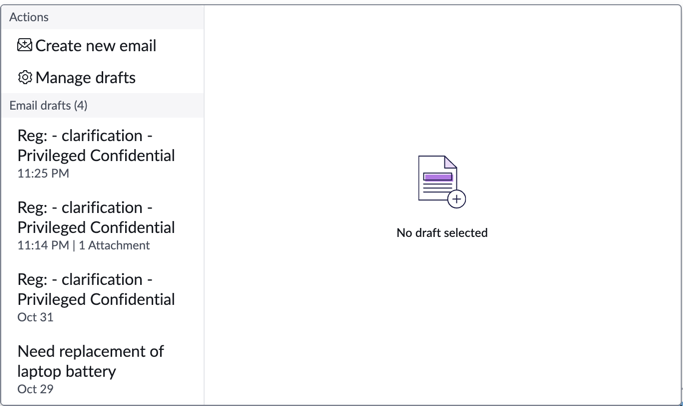
-
アクションまたは最近のドラフトを選択します。
- [ ドラフトを管理] を選択して、すべてのメールドラフトを表示します。
- [ 新しいメールを作成] を選択して、現在のドラフトを自動的に保存しながら新しいドラフトを作成します。
-
[ 新しいメールを作成] を選択して、現在のドラフトを自動的に保存しながら新しいドラフトを作成します。
-
プレビュー後にドラフトを開きます。
-
[メールドラフト] リストからドラフトを選択します。
ドラフトのプレビューが開きます。
-
[適用] を選択します。
-
[ドラフトを管理] モーダルからドラフトを開きます。
-
メニューから [ドラフトを管理 ] を選択して、[ドラフトを管理] モーダルを開きます。
-
リストからドラフトを選択します。
-
[ドラフトを管理] モーダルから複数のドラフトを削除します。
-
メニューから [ドラフトを管理 ] を選択して、[ドラフトを管理] モーダルを開きます。
-
リストからドラフトを選択します。
-
[削除] を選択します。