보고서 유형
만들 수 있는 다양한 보고서 유형과 보고서를 만드는 시기 및 방법에 대해 알아봅니다.
이 4분짜리 비디오를 시청하면서 보고서 시각화를 만들고 구성하는 방법을 알아보십시오.
범주별로 구성된 다음 유형의 보고서를 생성할 수 있습니다.
- 막대형 보고서를 사용하면 여러 데이터 차원의 점수를 비교할 수 있습니다.
- 원형 및 도넛형 보고서는 원형과 같은 모양을 사용하여 데이터 집합의 부분과 전체 간의 관계를 시각화합니다.
- 시계열 보고서는 시간에 따라 데이터를 시각화합니다. 인스턴스 내의 데이터와 임포트된 데이터 소스 외에도 시계열 보고서에서 MetricBase 데이터를 사용할 수도 있습니다. 자세한 내용은 MetricBase 애플리케이션을 참조하십시오.
- 다차원 보고서는 단일 테이블이나 그래프의 여러 차원에서 데이터를 시각화합니다.
- 점수는 단일 데이터 요소를 여러 범위 또는 단일 값으로 시각화합니다.
- 통계 보고서는 중앙값 및 평균값과 같은 통계 값을 사용하여 데이터를 시각화합니다.
- 기타 보고서 에는 달력, 맵, 목록이 포함됩니다.
보고서 디자이너 내에서 NLQ(자연어 쿼리)를 사용하여 보고서를 생성할 수도 있습니다. NLQ 필드에 질문을 작성하기만 하면 보고서 디자이너가 적절한 유형의 보고서를 생성합니다.
| 보고서 | 설명 | |
|---|---|---|
  |
세로 및 가로 막대형 보고서 | 나타내는 값에 비례하는 길이로 세로 또는 가로 막대를 표시합니다. |
 |
Pareto 보고서 | 막대 및 라인 보고서를 결합하여 다양한 요인 집합에서 가장 중요한 요인을 식별합니다. |
 |
히스토그램 보고서 | 값 범위 내에 있는 데이터 요소의 수를 표시하여 숫자 데이터를 시각적으로 해석할 수 있습니다. |
| 보고서 | 설명 | |
|---|---|---|
 |
원형 차트 | 전체를 나타내는 원을 사용하여 데이터의 개별 조각이 전체와 어떻게 관련되어 있는지 보여줍니다. |
 |
도넛형 보고서 | 전체를 나타내는 도넛형 모양을 사용하여 데이터의 개별 조각이 전체와 어떻게 관련되어 있는지 보여줍니다. |
 |
반원 도넛형 보고서 | 반원 도넛형 모양을 사용하여 전체를 나타내는 개별 데이터 조각이 전체와 어떻게 관련되어 있는지 보여줍니다. 반원 도넛형 보고서는 반으로 자른 도넛형을 사용하여 전체를 나타냅니다. |
| 보고서 | 설명 | |
|---|---|---|
 |
세로 막대형 보고서 | 하나 이상의 값을 비례 세로 열로 표시하여 시간이 지남에 따라 어떻게 변하는지 보여줍니다. |
 |
라인 보고서 | 일련의 데이터 요소를 직선으로 연결하여 하나 이상의 값이 시간이 지남에 따라 어떻게 변하는지 보여 줍니다. |
 |
계단식 꺾은선형 보고서 | 일련의 데이터 요소를 가로선과 세로 선으로 연결하여 하나 이상의 값이 시간이 지남에 따라 어떻게 변하는지 보여줍니다. |
 |
영역 및 스플라인 보고서 | 선 차트와 비슷하지만 축과 선 사이의 영역은 일반적으로 색상으로 강조됩니다. |
 |
영역 및 스플라인 보고서 | 데이터 요소를 통해 피팅된 곡선으로 일련의 데이터 요소를 연결하여 하나 이상의 값이 시간이 지남에 따라 어떻게 변하는지 보여줍니다. 스플라인 보고서를 사용하면 알려진 데이터 요소의 제한된 집합과 대략적인 중간 값을 가져올 수 있습니다. |
| 보고서 | 설명 | |
|---|---|---|
 |
다단계 피벗 테이블 | 여러 메트릭으로 분해된 집계 데이터를 단일 차트에 표시합니다. |
 |
히트맵 보고서 | 서로 다른 값을 나타내기 위해 색을 사용하여 행렬에 집계 데이터를 표시합니다. |
 |
거품형 보고서 | 단일 차트에 여러 메트릭을 표시합니다. |
| 보고서 | 설명 | |
|---|---|---|
 |
속도계 보고서 | 현재 순간의 표시기 수에 대한 개요를 원형 미터 형식으로 표시합니다. |
 |
다이얼 보고서 | 측정하려는 표시기 카운트의 개요를 반원 안에 표시합니다. 점수가 표시되는 부분은 색상으로 채워집니다. |
 |
단일 점수 보고서 | 비즈니스에 중요한 단일 집계 값을 표시합니다. |
| 보고서 | 설명 | |
|---|---|---|
 |
통제 보고서 | 비즈니스 프로세스가 통계적 제어 상태에 있는지 확인하고 이상값을 식별하기 위해 데이터를 일련의 연결된 지점으로 표시합니다. (기타 보고서 섹션에서 찾을 수 있습니다.) |
 |
추세 보고서 | 하나 이상의 항목 값이 시간이 지남에 따라 어떻게 변경되는지 보여줍니다. 추세 보고서의 가로 축에 있는 값은 시간 측정을 나타냅니다. 세로 축의 값은 모니터링할 항목의 변경 사항을 나타냅니다. 추세선 또는 곡선은 일반적인 변화 패턴을 나타냅니다. (기타 보고서 섹션에서 찾을 수 있습니다.) |
 |
Box 보고서 | 통계 평균을 강조 표시하여 데이터 세트의 값 분포를 표시합니다. (기타 보고서 섹션에서 찾을 수 있습니다.) |
|
트렌드박스 보고서 | 지정된 periodof에 대한 통계 평균을 강조 표시하는 데이터 세트의 값 분포를 표시합니다. (기타 보고서 섹션에서 찾을 수 있습니다.) |
| 보고서 | 설명 | |
|---|---|---|
 |
깔때기형 및 피라미드형 보고서 | 값을 점진적으로 감소하는 비율로 표시합니다. 각 섹션의 크기는 모든 값의 합계 중 백분율을 반영합니다. (기타 보고서 섹션에서 찾을 수 있습니다.) |
 |
목록 보고서 | 표준 ServiceNow 목록 구성요소와 비슷한 확장 가능한 목록의 양식으로 데이터를 표시합니다. |
 |
달력 보고서 | 데이터 기반 이벤트를 달력 형식으로 표시합니다. |
 |
맵 보고서 | 지리적 맵 이미지에 데이터를 표시합니다. |
 |
피벗 테이블 | 테이블의 데이터를 집계하여 요약된 데이터의 소스를 표시합니다. 이 기능은 다단계 피벗 보고서에서 확장됩니다. |
 |
깔때기형 및 피라미드형 보고서 | 사각형 대신 피라미드형 섹션을 사용하여 막대형 보고서의 변형을 시각화합니다. (기타 보고서 섹션에서 찾을 수 있습니다.) |
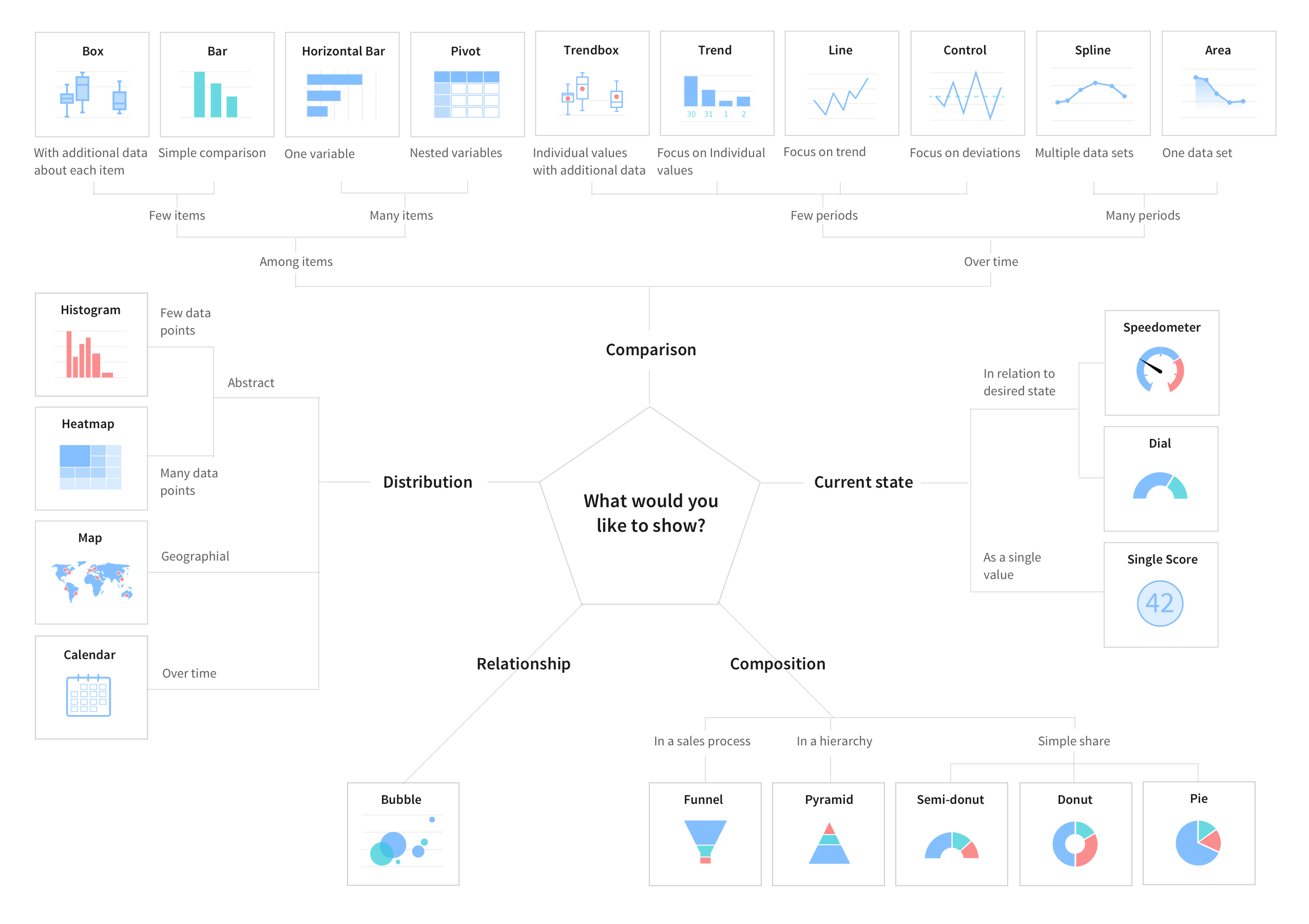
보고서 유형 선택
데이터가 전달하려는 스토리에 따라 보고서 유형을 선택합니다.