Verwenden Sie den Mehrfachscan, um schnell mehrere Strichcodes oder Gruppen von Codes zu scannen. Mit Multi-Scan können Sie Informationen für Ihre Assets schneller eingeben als manuelle Eingabe oder einzelne Scans.
Verwenden Sie den Scan-Bildschirm, um Elemente mit Ihrem Mobilgerät in Ihre Instanz zu scannen.
Bildschirm scannen
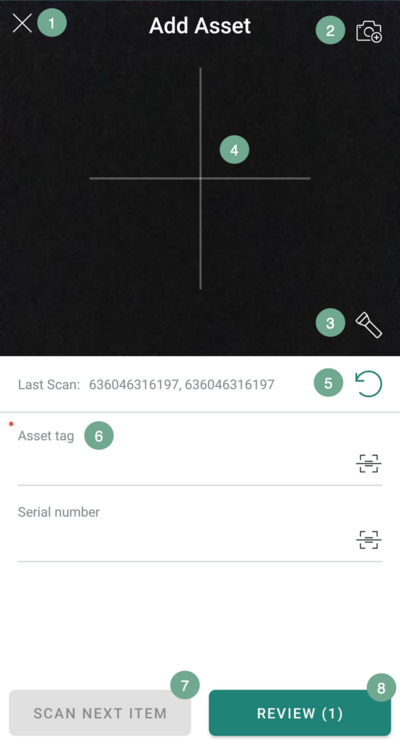 |
Verwenden Sie den Scan-Bildschirm, um Ihre Strichcode-Elemente einzuscannen. Dieser Bildschirm wird angezeigt, wenn Sie auf eine Funktion zugreifen, die Ihr Administrator für das Strichcode-Scannen konfiguriert hat.
Mobile Scan-Funktionen
- Schließen (1): Tippen Sie Auf Schließen Um den Scan-Bildschirm zu verlassen.
- Kamera deaktivieren (2): Tippen Sie auf Kamera deaktivieren Zum Deaktivieren der Kamera auf Ihrem Mobilgerät. Diese Schaltfläche ist nur für verfügbar Android. Deaktivieren Sie Ihre Kamera, um mit einem Scanner ohne Telefon zu scannen.
- Taschenlampe aktivieren (3): Tippen Sie auf Aktivieren Sie die Taschenlampe Zum Aktivieren der Taschenlampenfunktion auf Ihrem Mobilgerät.
- Scan-Fadenkreuz (4): Zentrieren Sie einen zu scannenden Strichcode mithilfe des Fadenkreuzes in der Mitte des Bildschirms.
- Letzter Scan (5): Sehen Sie sich die letzten drei Einträge an, die Sie gescannt haben. Drücken Sie Erneut Scannen (
 ) Schaltfläche zum Verwerfen der gescannten Werte. ) Schaltfläche zum Verwerfen der gescannten Werte.
- Eingaben (6): Zeigen Sie die UI-Parameter an, die in der gescannten Eingabe verwendet werden. Durch das Scannen eines Strichcodes wird dem obersten Parameter ein Wert hinzugefügt. Weitere Scans fügen den nächsten Parametern in der Anzeigereihenfolge Werte hinzu. Sie können auf einen beliebigen Eintrag tippen, um einen Wert manuell einzugeben.
- Nächstes Element scannen (7): Tippen Sie auf Nächstes Element scannen Um die aktuellen gescannten Werte zu akzeptieren und mit einem neuen Element fortzufahren. Wenn alle Felder im Abschnitt „Eingaben“ (6) Werte haben, fährt der Scan-Bildschirm automatisch mit dem nächsten Element fort. Wenn Pflichtfelder ohne Werte vorhanden sind, können Sie nicht auf tippen Nächstes Element scannen .
- Überprüfen (8): Tippen Sie auf die Schaltfläche „Überprüfen“, um Ihre gescannten Elemente zu überprüfen. Details zum Überprüfungsbildschirm finden Sie im nächsten Abschnitt.
|
Bildschirm „Überprüfen“
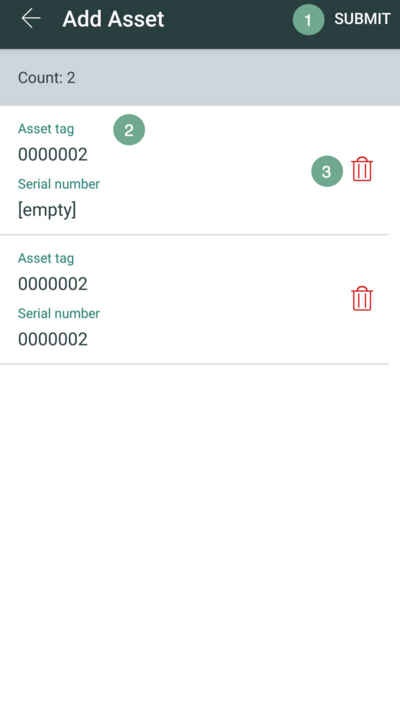 |
Verwenden Sie nach dem Scannen Ihrer Elemente den Überprüfungsbildschirm, um gescannte Elemente zu überprüfen, zu löschen und zu übermitteln.
Funktionen des mobilen Überprüfungsbildschirms
- Übermitteln (1): Tippen Sie Auf Übermitteln Zum Speichern Ihrer gescannten Elemente.
- Gescannte Elemente (2): Sehen Sie sich Ihre gescannten Elemente in diesem Abschnitt an. Jedes Element zeigt den UI-Parameternamen und den gescannten Wert an.
- Element löschen (3): Tippen Sie auf Löschen Symbol (
 ) Neben einem gescannten Element, um dieses Element zu entfernen. ) Neben einem gescannten Element, um dieses Element zu entfernen.
|