Modifiez et personnalisez les cartes intérieures avec l’éditeur de vues Map Studio. L’activation de la vue par défaut dans Mappage d'intérieur est une étape obligatoire pour que les cartes puissent s’afficher dans Prestation de services de lieu de travail.
Avant de commencer
Pour Mappage d'intérieur l’éditeur de vue, en tant qu’administrateur de carte, vous pouvez décider quels éléments doivent être visibles par les utilisateurs de carte. Vous pouvez également définir le style de différents éléments tels que les calques et les lieux. Un type de vue par défaut est disponible avec Mappage d'intérieur mais doit être activé. Il s’agit d’une étape obligatoire. Si la vue par défaut n’est pas activée, Mappage d'intérieur les cartes ne sont pas affichées dans Prestation de services de lieu de travail.
Vous pouvez créer et personnaliser des types de vue supplémentaires selon vos besoins. Toutefois, seul le type de vue par défaut est actuellement utilisé Prestation de services de lieu de travail . Le type de vue et l’éditeur de vue sont des aptitudes de Mappage d'intérieur.
Remarque : Assurez-vous d’avoir installé les modules Mappage d'intérieur d’extension AND Mappage intérieur des lieux de travail .
Rôle requis : administrateur de carte, éditeur de carte, éditeur de carte limité
Procédure
-
Accédez à la .
-
Sélectionnez un campus ou un bâtiment dans la page d’accueil et sélectionnez Afficher l’éditeur.
La vue
Par défaut et les autres types de vue que vous avez ajoutés à l’éditeur de vue s’affichent. Par exemple, cliquez sur
Par défaut. Le bouton
Modifier s’affiche lorsque la vue a déjà été configurée et n’est pas vide. Si la vue n’est jamais configurée ou est vide, elle est remplacée par un avertissement
Non activé . Cliquez pour modifier et activer la vue.
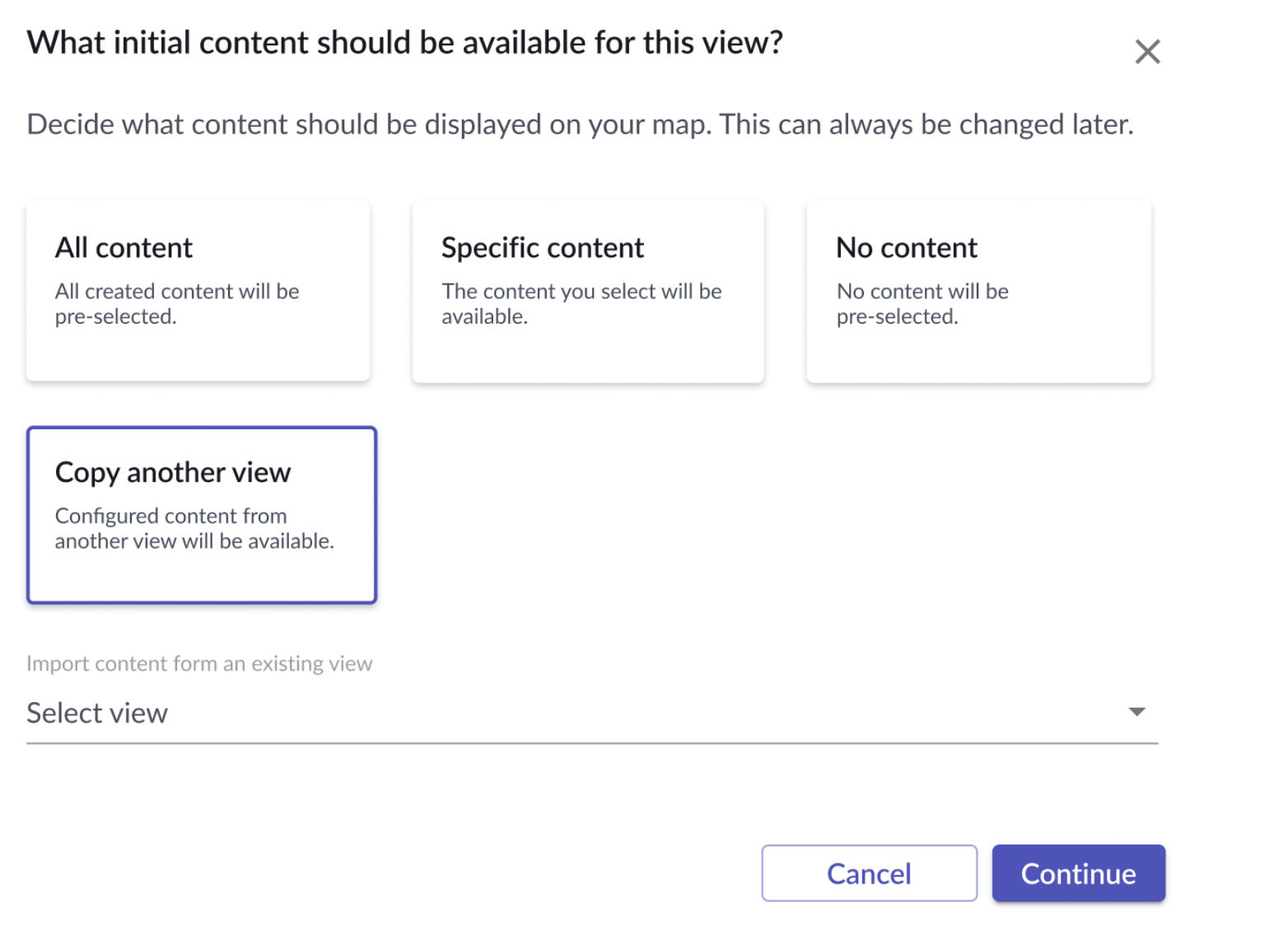
-
Les quatre options suivantes vous sont proposées.
Ces options définissent le contenu que vous souhaitez afficher sur votre carte. Par exemple, l’ajout de plusieurs types de vue sur votre campus, tels que des couches, des lieux, des types de lieu, etc.
- Tout le contenu : dans cette option, la vue est générée automatiquement. Tous les bâtiments et étages sont sélectionnés. Tous les types de couches, de lieux et de connecteurs sont également sélectionnés avec le style par défaut. Tous les modes de direction sont sélectionnés.
- Copier à partir de la vue : option permettant de sélectionner une vue. Il peut s’agir d’autres types de vue du même campus ou d’un autre type de vue d’un autre campus. Seules les vues configurées s’affichent. Lorsque vous sélectionnez une vue du même campus, tout le contenu de la vue est copié, y compris les bâtiments et les étages. Lors de la sélection d’une vue à partir d’un autre campus, tous les bâtiments et étages sont inclus avec les options par défaut, car ils ne peuvent pas être copiés à partir de l’autre campus.
Vous pouvez copier le contenu et le style sélectionnés à partir d’une autre vue. Par exemple, si vous souhaitez modifier l’affichage des types de lieu dans une vue, vous n’avez pas besoin de refaire tout le processus pour chaque type de lieu. Vous pouvez simplement copier les configurations à partir d’une autre vue et apporter les ajustements nécessaires en fonction de vos besoins.
- Contenu spécifique : option de boîte de dialogue contextuelle permettant de sélectionner les bâtiments/étages, les types de couches, les types de lieu, les types de connecteurs et les modes de direction dans la liste de vérification. Le contenu sélectionné est ajouté à la vue avec son style par défaut.
- Commencer à partir d’une vue vide : dans cette option, vous ne sélectionnez aucun contenu. Rien n’est affiché sur la vue et la carte.
-
Sélectionnez l’une des quatre options de l’étape 3.
Par exemple, utilisez la configuration par défaut.
-
Cliquez sur Continuer.
Le contenu de la vue est chargé pour l’option sélectionnée et la carte du campus sélectionné ainsi que le type de vue s’affichent.
-
Cliquez sur Enregistrer cette vue pour enregistrer les modifications.
-
Lorsqu’il existe plusieurs types de vue, les créateurs de cartes peuvent sélectionner Copier une autre vue , puis Importer des styles à partir d’une vue existante.
-
Le contenu de l’éditeur d’affichage affiche le contenu en fonction de votre sélection.
-
Cliquez sur Appliquer pour appliquer les changements de vue.
-
Cliquez sur Enregistrer cette vue.
Vous avez également la possibilité de réinitialiser la vue en cliquant sur l’icône du menu Plus d’options (icône

disponible en regard de l’option
Enregistrer cette vue.