A visualização de dados de lista simples é usada para mostrar dados brutos selecionados de uma tabela de origem.
Antes de Iniciar
Função necessária: Qualquer pessoa com acesso a dados pode criar uma visualização desses dados em um painel próprio. Os usuários com a função itil, report_user, admin ou viz_creator podem criar uma visualização no Designer de visualizações. Se você criar uma visualização no Designer de visualizações, Ele é salvo na Biblioteca. Para obter mais informações sobre acesso, consulte Controle de acesso Report_viewe. Funções de Análise da plataforma.
Por Que e Quando Desempenhar Esta Tarefa
A visualização de lista não só mostra os dados selecionados diretamente da tabela de origem, mas também permite que você deixe que o trabalhe com as informações, incluindo personalização, reordenação, filtragem e classificação das colunas. Você também pode optar por ocultar uma ou mais dessas capacidades.
Procedimento
-
Siga as primeiras etapas para Crie uma visualização de lista simples no Designer de visualizações:
-
Navegar até .
-
Selecione Novo .
-
Selecione a Lista simples (
 ) tipo de visualização.
-
Em Dados Escolha a tabela Tarefa [tarefa].
-
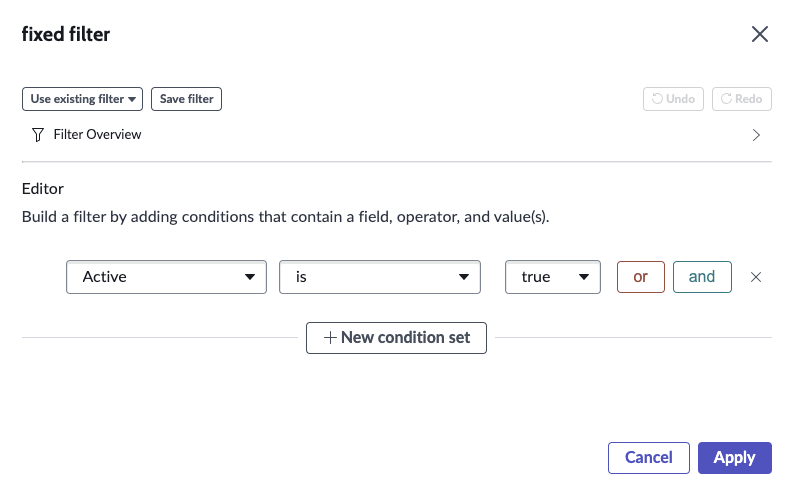
Selecione Editar filtro fixo para escolher quais dados serão mostrados na lista.
Como estamos interessados em tarefas ativas, defina a condição como
Ativo é verdadeiro e selecione
Aplicar .
-
Em Exibição padrão, edite as colunas que você deseja mostrar.
Adicione o. Prazo coluna. O número padrão de colunas exibidas é 5. Para ver todos os campos escolhidos, aumente Número de colunas exibidas para 7.
-
Adicione um grupo por.
Quando sua lista for muito longa, você pode agrupar por um dos campos. As listas agrupadas são recolhidas em apenas uma linha para cada entrada no campo que o usuário pode expandir. Agrupe esta lista por estado.
-
Máximo de linhas e. Oculte o rodapé Exibir tudo .
O número máximo de linhas determina o número de linhas da lista a serem mostradas no tempo de execução. O link Exibir tudo na parte inferior da lista permite que o usuário mostre todos os registros na lista ou no grupo selecionado por. Oculte esse link para mostrar somente o número máximo de linhas.
-
Configurar capacidades do usuário final.
Como você deseja garantir que o usuário veja todas as informações selecionadas, oculte a opção de personalizar, filtragem de coluna e classificação de coluna.
- Ocultar a opção de personalizar colunas
- Desativa a capacidade de adicionar e remover colunas e de mudar a ordem de classificação.
- Desabilite a referência com pontos
- Quando a personalização de coluna está habilitada, você ainda pode desabilitar a capacidade de navegar até tabelas relacionadas (referência com pontos).
- Ocultar opção para arrastar e soltar colunas
- Arrasta-as para reordenar as colunas.
- Ocultar a opção de agrupar registros
- Desabilita o agrupamento de registros por um campo selecionado.
- Ocultar redimensionamento de coluna
- Desativa o redimensionamento de larguras de coluna.
- Ocultar filtragem de coluna
- Desativa a filtragem do cabeçalho da coluna.
- Ocultar classificação de coluna
- Desabilita a classificação da lista do cabeçalho da coluna.
-
Na seção Cabeçalho, deixe o cabeçalho e o título visíveis e nomeie a visualização Todas as tarefas ativas .
Deixe visíveis o número total de registros, as informações da última atualização e a opção de atualizar.
-
Na seção Avançado, saia Oculte a edição em linha não selecionado.
Quando selecionado, os usuários não podem editar nenhuma célula na lista. A capacidade de editar permite que o usuário mude a quem uma tarefa está atribuída ou sua data de vencimento, por exemplo.
Resultado
Você criou uma visualização de lista agrupada por estado na qual o usuário pode editar e mostrar todos os registros.