Defina o tipo de dados ou processo que você deseja exibir e analisar em seu gráfico. Você deve selecionar uma tabela específica (tabela primária) que tenha os dados que deseja analisar.
Antes de Iniciar
Função necessária: sn_process_optimization_analyst, sn_process_optimization_power_user ou sn_process_optimization_admin
Procedimento
-
Abra seu projeto e selecione a guia Configurações de tabela.
-
Selecione Novo.
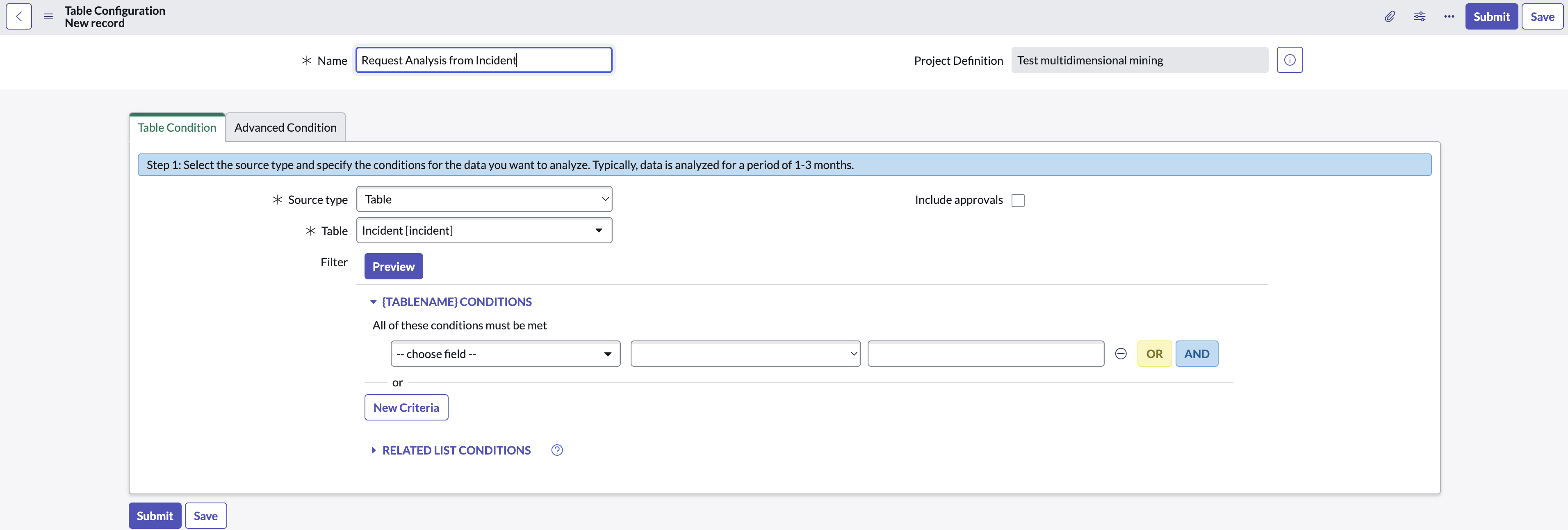
Uma nova página de configuração de tabela é exibida.
-
Insira um nome para a configuração da tabela no campo Nome.
-
Na guia Condição da tabela, preencha os campos.
Tabela 1. Campos de condição da tabela
| Campo |
Descrição |
| Tipo de origem |
A origem da configuração da tabela. Você pode selecionar um tipo de origem:
- Tabela: qualquer tabela de banco de dados
- Origem do relatório: uma tabela que tem relatórios
- Dados arquivados: uma tabela arquivada
|
| Incluir aprovações |
Se as aprovações estão incluídas. |
| Tabela |
Selecione a tabela apropriada. |
| Filtro |
Use as condições na seção Filtro para selecionar os dados que você deseja analisar.Nota: Evite longos tempos de transação limitando os dados ao período de 1 a 3 meses. Selecione Visualizar para ver o número de registros disponíveis para o filtro definido. |
-
Selecione Enviar para salvar a configuração da tabela.
Você será direcionado para a página Configuração de tabela exibindo a configuração da tabela que você criou. Configure uma definição de atividade para a configuração da tabela. Para obter mais informações, consulte Configurar uma definição de atividade.