Depois de ativar um Solução Análise da plataforma, execute um trabalho de coleta de dados históricos. Este trabalho fornece informações imediatas dos dados existentes.
Antes de Iniciar
Função necessária: pa_admin, admin
Procedimento
-
Navegar até .
-
Filtre a lista de trabalhos para aqueles que contêm a palavra "Histórico".
-
Localize e abra o trabalho de histórico que corresponde ao seu novo Solução Análise da plataforma.
-
Vá para a seção Parâmetros de coleta e defina os campos Início relativo e Intervalo de início relativo para coletar dados tão antigos quanto você quiser.
O Coletor de dados é executado um número de vezes igual ao número de dias (ou outros períodos de coleta) especificado no formulário. Por exemplo, a configuração padrão de 60 dias faz com que o Coletor de dados seja executado 60 vezes seguidas. O Coletor de dados começa em T-60 dias e examina todos os registros como se a data fosse 60 dias atrás. Depois de processar esses registros, o Coletor de dados é executado novamente em T-59 dias. O Coletor de dados repete o processo até chegar à data atual.
A coleta de cada dia pode levar um ou dois minutos para ser concluída, dependendo do tamanho das tabelas. Uma coleta de dados históricos ao longo de vários meses pode levar algum tempo para ser concluída.
Se o produto ou a aplicação para o qual você instalou o Solução Análise da plataforma for novo, talvez você não tenha muitos dados históricos. Nesse caso, você pode encurtar o intervalo de início relativo. Se você ainda não usou o produto ou a aplicação, pode ignorar totalmente a coleta de dados históricos.
-
Certifique-se de que o usuário especificado no campo Executar como exista.
Se você estiver usando o Domain Separation, colete somente registros de domínios que o usuário Executar como pode exibir. No entanto, as permissões de ACL do usuário Executar como não afetam a coleta de dados.
-
Verifique se o fuso horário Executar como tz é apropriado para sua empresa.
As consultas ao banco de dados com base nesta origem de indicador usam este fuso horário. Este fuso horário afeta os carimbos de data/hora do trabalho de coleta de dados. Este fuso horário também define que dia é "Hoje" para condições como [[Criado][em][Hoje]].
-
Clique em Executar agora para executar o trabalho.
-
Navegar até .
-
Observe o Estado do trabalho que você está executando.
Atualize a exibição periodicamente até que o trabalho seja concluído. Se o trabalho for bem-sucedido, o Estado mudará para Coletado.
Coletando dados históricos para recém-instalados Solução Análise da plataforma
Você acabou de instalar um conjunto de
Soluções Análise da plataforma. Você deseja executar o trabalho de coleta de dados históricos inicial neles, então navegue até . Para encontrar os trabalhos históricos de
Soluções Análise da plataforma, você filtra a lista em [[Nome][contém][Histórico]].
Dica: Quando você começar a criar seus próprios trabalhos de coletor de dados históricos, inclua a palavra "Histórico" em seus nomes.

Você decide executar o trabalho para a solução Gestão de conhecimento primeiro. Para garantir que ninguém tenha executado o trabalho histórico da gestão de conhecimento ainda, navegue até e filtre a lista em [[Trabalho][contém][conhecimento]].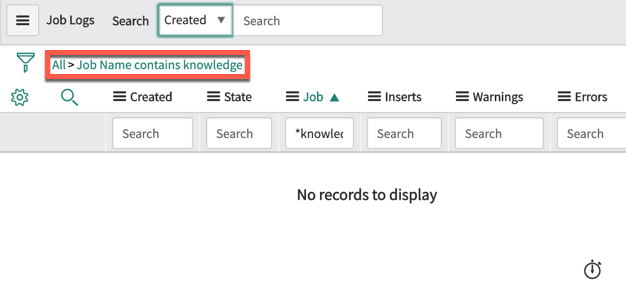
Nesse caso, você verá que o trabalho não foi executado desde o último zBoot. Navegue de volta para a lista Trabalhos e abra [Conhecimento do PA] Coleta de dados históricos.
No formulário, você verifica os seguintes detalhes:
- O campo Início relativo está definido para o padrão de 60 dias, o que é bom para você.
- O usuário Executar como existe em sua instância. Caso contrário, você teria que escolher um usuário diferente.
- O fuso horário é apropriado para sua empresa.
Você está satisfeito com as configurações do trabalho histórico e clica em Executar agora. Depois de alguns minutos, o trabalho é mostrado como Coletado nos logs de trabalho.