Especifique uma tabela de fatos para servir como fonte de dados para detalhamentos. Aplique condições para especificar os elementos para esta origem de detalhamento.
Antes de Iniciar
Funções necessárias: pa_data_collector, pa_admin ou admin. O criador da origem de detalhamento precisa de acesso à tabela e à coluna de referência que a origem do indicador usa.
Por Que e Quando Desempenhar Esta Tarefa
Geralmente, use uma tabela de fatos com um campo que tenha um valor exclusivo para cada registro Sys ID . Por exemplo, a origem de detalhamento Incidente.Categoria usa seus elementos do Opção tabela. Os elementos são identificados pelo Sys ID campo. A origem de detalhamento filtra as opções para aquelas que estão no Incidente Tabela, em inglês e não inativa. Dica: Como neste exemplo, se você usar a opção [sys_choice] para a tabela de fatos, coloque condições nos campos Tabela, Elemento e Idioma. Também filtra registros inativos.

A origem de detalhamento usa os seguintes registros da tabela de seleção:
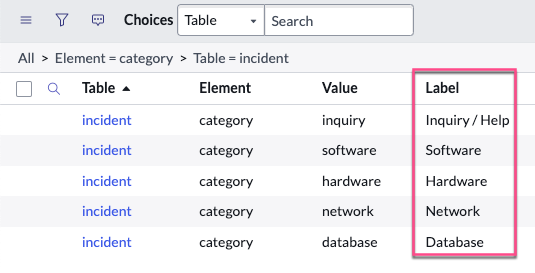
Nota: A tabela de seleção inclui todas as opções possíveis de cada tabela, e é por isso que ela tem colunas Tabela e Elemento. A maioria das tabelas de fatos que você usaria para uma origem de detalhamento é mais simples.
Procedimento
-
Navegar até e clique em Novo .
-
Dê uma fonte de detalhamento significativa Nome .
-
Adicione um detalhado Descrição para ajudar outras pessoas a entender o uso e a finalidade desta origem de detalhamento e ajudá-las a evitar a criação de duplicatas.
-
Para Tabela de fatos , selecione a tabela da qual a origem de detalhamento obtém elementos.
Por exemplo, para que a origem de detalhamento especifique grupos de usuários como elementos, selecione
Grupo [sys_user_group] .
Aviso: Não altere a tabela de fatos de uma origem depois de iniciar a coleta de dados. Se você alterar a tabela de fatos, perderá todas as pontuações históricas dos indicadores associados na próxima coleta de pontuação.
-
Em Campo , selecione um campo que contenha um valor exclusivo para cada registro.
Normalmente, este campo é Sys ID .
-
Defina o. Condições para filtrar elementos desnecessários.
Se você definir a opção [sys_choice] como a tabela de fatos, sempre filtre por tabela, elemento e idioma e filtre os registros inativos. Por exemplo:
[Tabela] [É] [Incidente] e.
[Elemento] [É] [Categoria] e.
[Idioma] [is] [en] e.
[Inativo] [É] [falso] ou
[Inativo] [Está] [Vazio]
-
Para ver quantos registros correspondem às condições selecionadas, clique em Visualização .
- Opcional:
Definir CONDIÇÕES DA LISTA RELACIONADA para incluir um relacionamento com outra tabela no filtro.
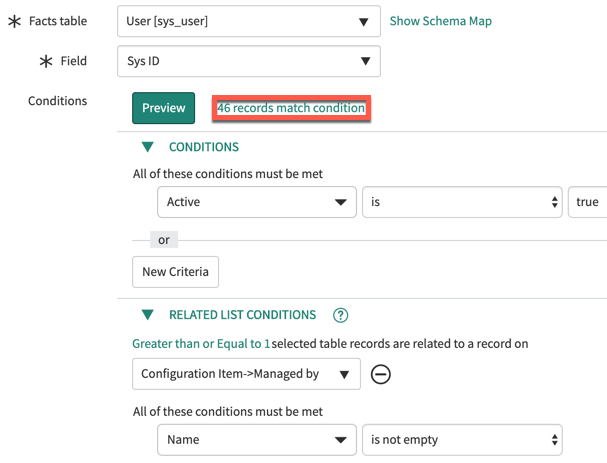
Por exemplo, considere uma origem de detalhamento para gerentes de item de configuração (IC). A tabela de fatos é Usuário [sys_user], mas a única condição que você pode aplicar a partir desta tabela é filtrar usuários ativos. Nenhum campo na tabela permite selecionar somente usuários que são gerentes de IC. Você obtém centenas de resultados.
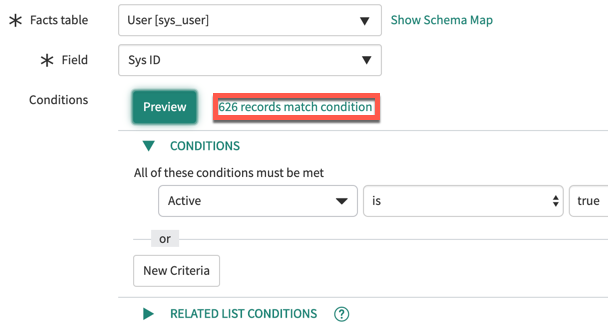
Se você adicionar uma condição em que o Nome no registro de usuário deve corresponder a pelo menos uma entrada na coluna Gerenciado por da tabela Item de configuração [cmdb_ci], a origem de detalhamento retornará somente os usuários que são gerentes de IC.
- Opcional:
Em Rótulo para incompatível , escreva um rótulo personalizado para usar quando o valor em um campo mapeado em um registro de origem do indicador não corresponder a nenhum elemento na origem de detalhamento.
O rótulo padrão é Sem correspondência .
A origem do detalhamento Incidente.Categoria faz referência a registros na tabela de escolhas [sys_choices] em que o valor do campo Tabela é incidente e o valor do campo Elemento é categoria. O detalhamento da categoria inclui um mapeamento da origem de detalhamento Incidente.Categoria para o campo Categoria na tabela Incidentes [incidente]. Se um registro de incidente tiver um valor nulo no campo Categoria, o valor quando você aplicar o detalhamento da categoria a este registro será Sem correspondência , por padrão.
-
Em Segurança defina se os elementos de origem de detalhamento devem ser excluídos ou incluídos por função com base nas listas de segurança de elementos.
O que Fazer Depois
Crie detalhamentos que usam esta origem de detalhamento. Você pode abrir o. Detalhamentos e clique em Novo . . Detalhamento o formulário é aberto, conforme descrito em Crie um detalhamento automatizado. Depois de criar detalhamentos que usam esta origem, esses detalhamentos são listados em Detalhamentos .