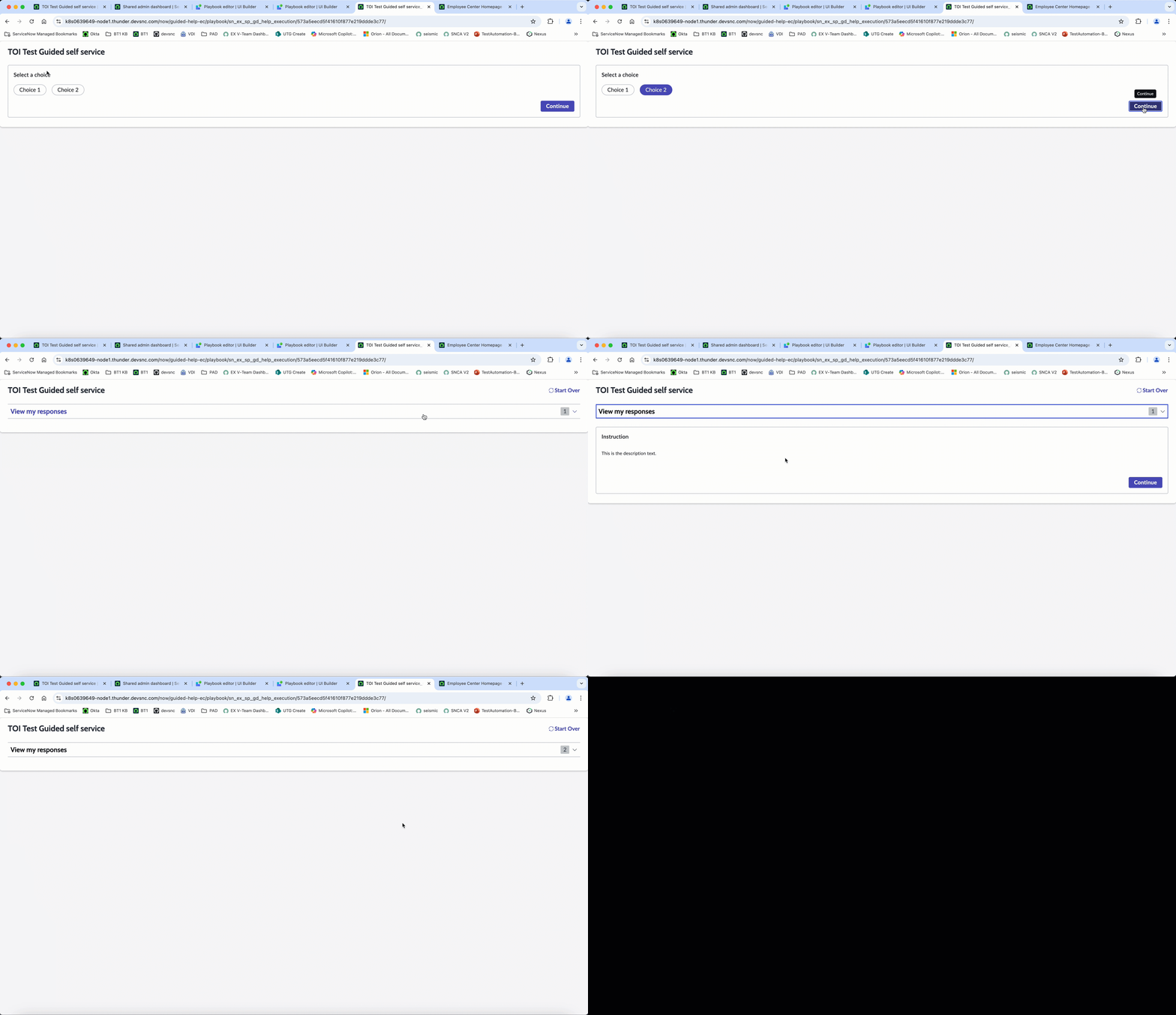
ガイド付きアクティビティビューの有効化
プレイブックを通じてエンドユーザーをステップバイステップでガイドします。
始める前に
- 必要なロール:admin または playbook.admin
- UI ビルダーでプレイブックエクスペリエンスのカスタマイズを開始する方法をよく理解してください。詳細については、「プレイブックエクスペリエンスのカスタマイズ」を参照してください。
このタスクについて
一度に 1 つのアクティビティで、プレイブックを通じてエンドユーザーをガイドします。多くのエンドユーザーが特定の領域で問題に直面していて、作業を完了するための説明アクティビティ (または最終説明用の KB アクティビティ) につながる一連の質問をエンドユーザーに提示する場合は、[ガイド付き (Guided)] アクティビティビューの使用を検討してください。休暇や福利厚生の要求など、従業員セルフサービス要求の ガイド付き アクティビティビューを使用するすぐに利用可能なプレイブックがあります。 従業員センター.
注:
次の構成と機能は、 [ガイド付き (Guided)] アクティビティビューではサポートされていません。
- 並列アクティビティ
- オプションのアクティビティ
- プレイブックエクスペリエンスリスト [sys_playbook_experience.list] にある[ガイド付きセルフサービスエクスペリエンス (Guided Self-Service Experience)] プレイブックエクスペリエンスレコードの[保留中のアイテムのヴィジビリティ]構成注:[ガイド付き (Guided)] セルフサービスプレイブックの実行中にエンドユーザーが行っている現在のアクティビティ以外に保留中のアクティビティがないため、このプロパティは関係しません。
- フィルターを含む、ステージピッカーコンポーネント
手順
-
移動先 をクリックし、 従業員センターエクスペリエンスでガイド付きセルフサービス を開きます。
-
ガイド付きアクティビティビューを有効にするページを開きます。
-
コンポーネントツリーの [本文 (Body)] で、[プレイブックアクティビティビューアー] を開きます。
右側に [プレイブックアクティビティビューアー] パネルが開きます。 -
[プレイブックアクティビティビューアー] パネルの [構成 (Configure)] タブで、[アクティビティビュー (Activity View)] ドロップダウンを開き、[ガイド付き (Guided)] を選択します。
タスクの結果
プレイブックを実行しているエンドユーザーの場合、結果は一度に 1 つのアクティビティを実行するプレイブックになります。構成されている場合、ユーザーは引き続きプレイブックとアクティビティを再起動できます。