Generieren Sie das X.509-Schlüsselpaar und seinen Fingerabdruck auf Ihrem Windows-Computer, den Sie auf den Oracle HCM-Mandanten hochladen.
Prozedur
-
Kopieren Sie auf Ihrem Windows-Computer den Pfad nach Bin Ordner unter OpenSSL-Win<bit> Ordner.
-
Führen Sie die Eingabeaufforderung als Administrator aus.
-
Verwenden Sie auf der Eingabeaufforderung CD Befehl zum Ändern des aktuellen Verzeichnisses in Bin Ordner.
-
Führen Sie den Befehl aus, um den privaten Schlüssel zu generieren openssl-Genrsa – out private.key 2048 .
Der private wird unter dem bin-Ordner generiert.
-
Führen Sie den Befehl aus, um den öffentlichen Schlüssel zu generieren openssl REQ -New -x509 -key private.key -out publickey.cer -Tage 365 .
-
Geben Sie die Informationen ein.
Sie können ein oder mehrere Felder leer lassen.
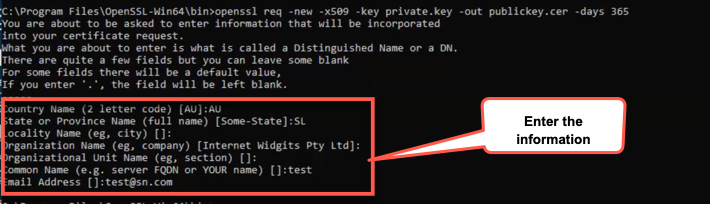
Der öffentliche Schlüssel wird im bin-Ordner generiert.
-
Führen Sie den Befehl aus, um den Fingerabdruck zu generieren openssl x509 -sha1 -in publickey.cer -noout -Fingerabdruck .
Der Fingerabdruck wird in Form eines Hexadezimalwerts generiert.
-
Konvertieren Sie den Hexadezimalwert in einen Base64-Wert.
-
Kopieren Sie den Base64-Wert, und speichern Sie ihn an einem sicheren Ort.
Sie benötigen den Base64-Wert, wenn Sie die Verbindungen und Anmeldeinformationsdatensätze in Ihrer ServiceNow-Instanz konfigurieren.