채팅에서 작업 시작하기
에이전트 받은 편지함을 사용하여 채팅, 케이스, 인시던트 등과 같은 수신 작업 항목을 관리합니다.
에이전트 받은 편지함을 열려면 의 탐색 모음 선택합니다. 채팅을 수락하면 상호작용 기록이 자동으로 생성되고 해당 세션에서 수행된 작업이 캡처됩니다.
선택합니다. 채팅을 수락하면 상호작용 기록이 자동으로 생성되고 해당 세션에서 수행된 작업이 캡처됩니다. | 에이전트 책임 | 설명 |
|---|---|
| 받은 편지함 모니터링 | 지정된 서비스 채널을 사용하여 수신 채팅 요청, 케이스 할당 및 인시던트와 같은 작업 항목을 사용 가능한 에이전트에게 라우팅합니다. |
| 채팅 세션 시작 | 받은 편지함에서 채팅을 수락합니다. 채팅이 다른 에이전트에게 다시 라우팅되기 전에 채팅을 수락할 수 있는 시간 제한이 있습니다. 채팅은 세션 중에 수행된 대화와 작업을 캡처하는 상호작용 기록 에 연결됩니다. 채팅 세션 중에 다음을 수행할 수 있습니다.
|
에이전트 받은 편지함 기능
| 기능 | 설명 |
|---|---|
| (A) 에이전트 받은 편지함 | 사용자에게 할당된 큐, 각 큐의 활성 채팅 수, 큐에 있는 채팅의 평균 대기 시간을 표시합니다. |
| (B) 활성 채팅 패널 | 활성 채팅 세션을 표시합니다. 채팅 작업은 채팅 아래에 표시되며 에이전트가 파일을 첨부하고, 에이전트를 추가하고, 채팅을 전송하는 등의 작업을 수행할 수 있도록 합니다. 구성에 따라 다음이 표시될 수 있습니다.
|
| (C) 도구 모음 | 사용 가능한 작업에 대한 버튼을 표시합니다.
주: 일부 버튼은 사용할 수 없습니다. |
| (D) 상호작용 기록 | 상호작용 기록(IMS)을 표시합니다. IMS는 채팅 또는 전화 통화에서 시작되며 고객 및 통신에 대한 초기 정보를 나열합니다. 이 상호작용을 통신 로그로 보관하거나 고객의 요구를 기반으로 인시던트 또는 케이스를 만들 수 있습니다. |
| (E) 버튼 | 버튼을 선택하여 작업을 수행합니다.
주: 일부 버튼은 사용할 수 없습니다. |
| (F) 첨부 파일 패널 | 상호작용에 첨부 파일을 추가합니다. 예를 들어 고객 문제에 지원 정보를 추가할 수 있습니다. 템플릿을 사용할 수 있는 경우 이 패널의 템플릿 섹션에 표시됩니다. |

 - 빠른 실행 메뉴를 표시하려면 선택합니다.
 - 대화를 큐로 전송하려면 선택합니다.
 - 대화를 에이전트로 전송하려면 선택합니다.
 - 대화에 첨부 파일을 추가하려면 선택합니다.
 사용 - 활성화된 경우
  - 추가 작업을 표시하려면 선택합니다.
진행 중인 메시지
진행 중인 메시지 탭은 메시징 기반 서비스 채널을 포함하는 하나 이상의 현재 상태에 액세스할 수 있는 경우에 표시됩니다.
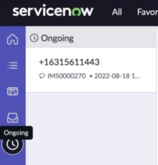
진행 중인 메시지에 대한 카드를 표시하려면 시계  아이콘을 선택합니다. 시계 아이콘의 오른쪽 상단 모서리에 숫자가 있는 경우
  , 이 숫자는 읽지 않은 메시지가 있는 메시징 대화 수를 나타냅니다. 카드에 녹색 점이 있으면 해당 메시징 대화에 대한 새 메시지가 있는 것입니다. 또한 카드에는 상호작용 번호와 대화에 대한 마지막 업데이트 시기가 표시됩니다.