Aktivieren Sie die granulare Integration für Automatisierungen, um Kosteneinsparungen und Zeitersparnisse auf Transaktionsebene zu erfassen. Mit dieser Funktion wird die Gesamtkosten- und Zeitersparnis-Datenanalyse effektiv.
Vorbereitungen
Erforderliche Rolle: sn_ac.automation_business_user, sn_ac.automation_technical_user oder sn_ac.automation_admin.
Wichtig: Diese Funktion ist nur für die Automatisierungen verfügbar, die haben ServiceNow® Robotic Process AutomationVersion 10.0.0 und höher.
Prozedur
-
Navigieren zu an.
-
Wählen Sie das Listensymbol (
 ) aus.
-
Auf Listen Registerkarte, unter Verwaltung , Auswählen Automatisierungsattribute .
-
Wählen Sie den Link auf aus Klasse Spalte für eine Automatisierung mit dem Quellnamen als ServiceNow-RPA .
Der Abschnitt „Details“ wird angezeigt.
-
Wählen Sie aus den Ellipsen rechts oben aus Aktivieren Sie Die Granulare Integration .

Eine Bestätigungsnachricht wird angezeigt.
-
Wählen Sie Aus Aktivieren Sie Die Granulare Integration Im Bestätigungsfenster.
Sie werden automatisch zu weitergeleitet Granulare Integration Registerkarte.
-
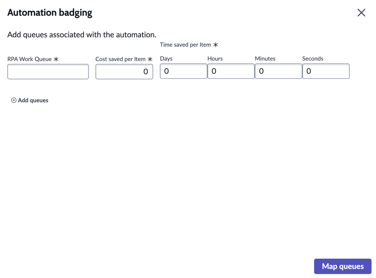
Wählen Sie Aus Fügen Sie Warteschlangen hinzu .
Ein Fenster wird angezeigt, in dem Sie Warteschlangen hinzufügen können.
-
Geben Sie die Details an.
| Feld |
Beschreibung |
| RPA-Arbeitswarteschlange |
Wählen Sie eine Warteschlange aus der Liste aus. Wenn keine Warteschlange in der Liste angezeigt wird, müssen Sie dem Bot-Prozess Warteschlangen hinzufügen.
-
Navigieren zu an.
-
Wählen Sie die Automatisierung aus, für die Sie die granulare Integration aktivieren.
-
Fügen Sie Warteschlangen aus hinzu Zugehörige Links Abschnitt.
|
| Kosteneinsparungen pro Element |
Geben Sie die Kosten an, die pro Arbeitselement eingespart werden. |
| Zeitersparnis pro Element |
Geben Sie die Zeit an, die pro Arbeitselement eingespart wird. |
- Wahlweise:
Wählen Sie Aus Fügen Sie Warteschlangen hinzu Zum Hinzufügen mehrerer Warteschlangen.
-
Wählen Sie Aus Warteschlangen zuordnen .
Die Warteschlangen werden für die Automatisierung zugeordnet, und die granulare Integration ist aktiviert. Ab der nächsten Ausführung nach 24 Stunden werden die Daten in angezeigt
Aktive Automatisierungen Widget in
Übersicht Dashboard. Granulare Daten stellen sicher, dass die Kosten- und Zeitersparnis-Daten auf Elementebene angezeigt werden, was sie genauer macht.
Die Daten der granularen Integration können in der Tabelle „Automatisierungstransaktionszusammenfassung“ angezeigt werden.
- Wahlweise:
Auswählen – neben einer Zeile, um die zugeordnete Warteschlange zu löschen.
Hinweis: Sie können die erste Warteschlange, die Sie zugeordnet haben, nicht löschen.
- Wahlweise:
Um die granulare Integration zu deaktivieren, wählen Sie in den Ellipsen oben rechts aus Deaktivieren Sie Die Granulare Integration .
Die Warteschlange bleibt erhalten. Die granulare Datenintegration wird jedoch nicht zur Berechnung der Zeit- und Kosteneinsparungen verwendet.