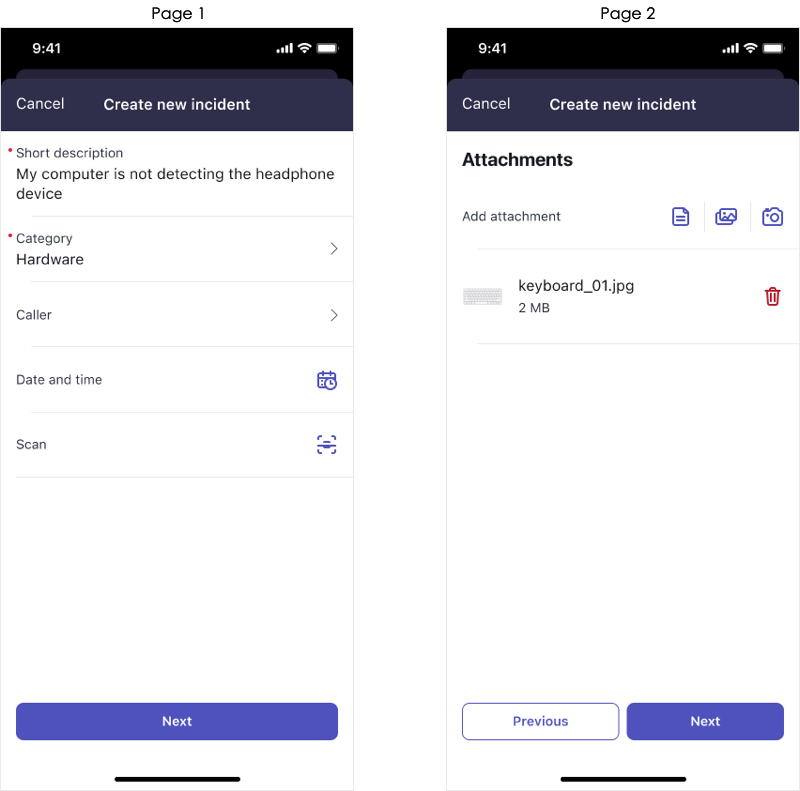
Erstellen Sie Eingabeformularseiten, damit Anwender Daten auf mehreren organisierten Seiten anzeigen können, anstatt durch eine lange Liste von Einträgen zu scrollen. Hostdaten der Eingabeformularseiten aus Eingaben und Abschnitten. Sie steuern das Layout der Seiten und die Eingaben und Abschnitte, die zu jeder Seite des Eingabeformularbildschirms gehören.
Prozedur
-
Navigieren zu an.
Mobile App Builder wird in einer neuen Browserregisterkarte geöffnet und der Auswahlbildschirm für den Anwendungsbereich wird angezeigt.
-
Suchen Sie nach dem Anwendungsbereich, in dem Sie arbeiten, und wählen Sie dann den Namen des Anwendungsbereichs aus.
Der Startbildschirm der Mobile App Builder-Kategorien wird angezeigt.
-
Wählen Sie aus Bildschirme Kategorie, und wählen Sie dann den Eingabeformularbildschirm aus, für den Sie eine Seite konfigurieren möchten.
-
Scrollen Sie nach unten zu Anzeige der Eingabeformularseite Abschnitt und stellen Sie sicher Anwenderdefinierte Seiten- und Abschnittseinrichtung Ist ausgewählt.
Wenn Anwenderdefinierte Seiten- und Abschnittseinrichtung Ist nicht ausgewählt, die Option zum Konfigurieren von Seiten wird nicht im Formular angezeigt.
-
Scrollen Sie nach unten zum Abschnitt „Seiten“ des Formulars, und wählen Sie einen vorhandenen Seitennamen aus, oder wählen Sie aus Neu Dient zum Konfigurieren einer neuen Seite des Eingabeformularbildschirms.
Die Eingabeformularseite wird angezeigt.
-
Füllen Sie die folgenden Felder nach Bedarf aus.
Tabelle : 1. Felder der Eingabeformularseite
| Feld |
Beschreibung |
| Name |
Der Name Ihrer Seite. Dieser Name wird als Titel der Seite Ihrer Mobile-App angezeigt. |
| Titel |
Der angezeigte Titel für die Seite des Eingabeformularbildschirms. Sie können für jede Seite, die Sie konfigurieren, einen anderen Titel haben. |
| Reihenfolge |
Geben Sie eine Zahl ein, um die Platzierungsreihenfolge der Seite zu definieren.Hinweis: Auf einer Eingabeformularseite werden Variablen und Abschnitte entsprechend der eingegebenen Zahl angezeigt. Abschnitte und Variablen haben keine Priorität über einander. |
| Aktiv |
Gibt an, ob die Seite des Eingabeformularbildschirms aktiv ist. Inaktive Seiten werden auf dem Eingabeformularbildschirm nicht angezeigt. |
-
Wählen Sie Speichern.
-
Ordnen Sie Eingaben bestimmten Seiten zu.
-
Wählen Sie den Eingabeformularbildschirm aus, auf dem Sie die von Ihnen konfigurierte Seite verwenden möchten.
Der Eingabeformularbildschirm wird angezeigt.
-
Scrollen Sie nach unten zum Abschnitt „Eingaben“, und wählen Sie die Eingabe aus, die Sie einer Seite zuordnen möchten.
-
Scrollen Sie im Eingabeformular nach unten zum Abschnitt „Eingabeplatzierung“, und stellen Sie sicher, dass Sie den Bildschirm „Eingabeformular“ verwenden möchten, wenn diese Option ausgewählt ist.
-
Wählen Sie im Feld Eingabeformularseite die Seite aus, der Sie diese Eingabe zuordnen möchten.
-
Wählen Sie Speichern.
Ergebnisse
Ein Eingabeformularbildschirm kann eine beliebige Anzahl von Seiten enthalten. Jede Seite kann Eingaben und wiederverwendbare Abschnitte enthalten.