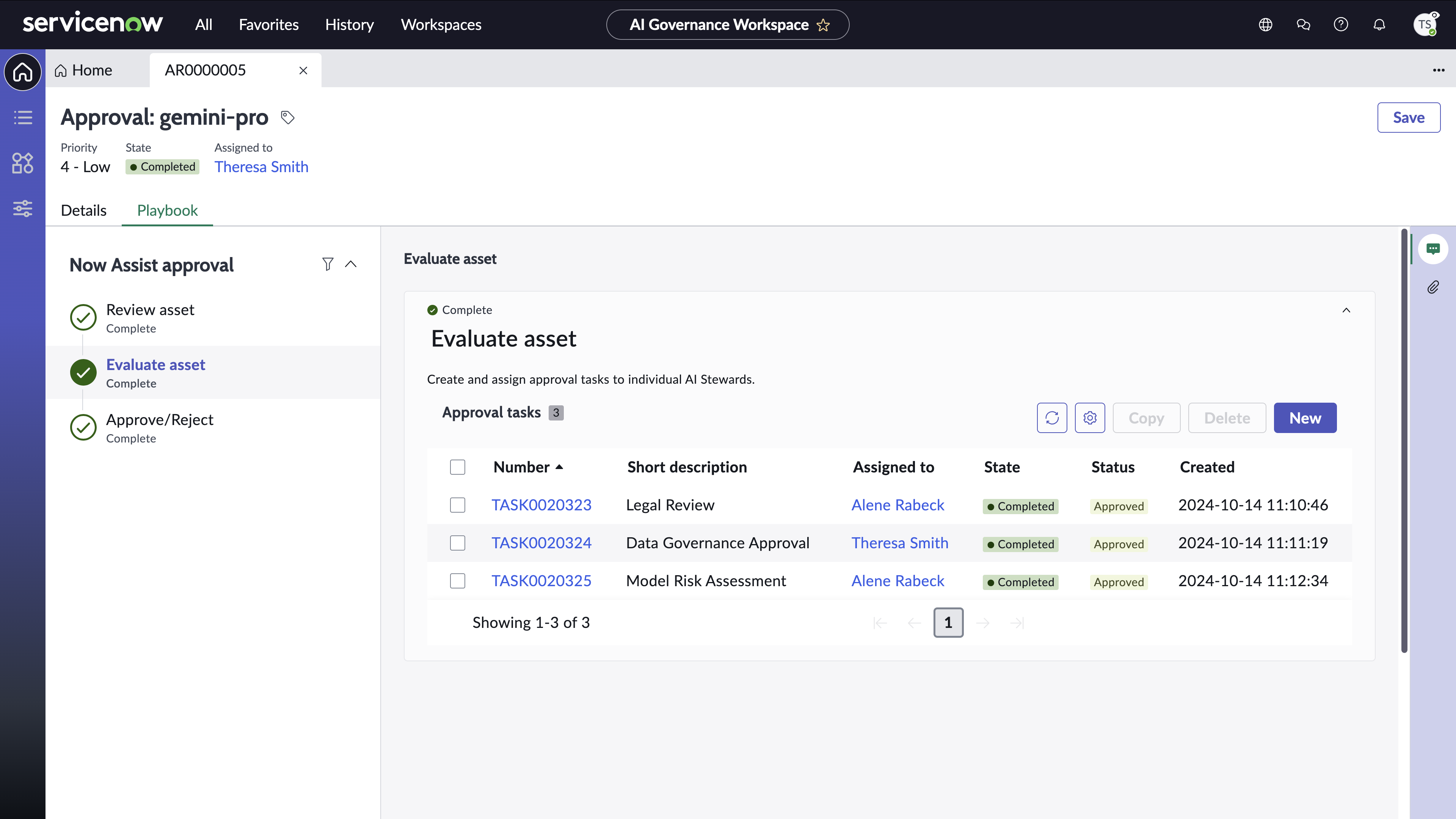
Erstellen Sie einen KI-Kontrollstelle Playbook-Workflow für Now Assist Genehmigungen zum Genehmigen oder Ablehnen eines Assets. Das Playbook „Genehmigung“ gilt nur, wenn Now Assist ohne vorhanden ist KI-Kontrollstelle.
Vorbereitungen
Wichtig: Die KI-Kontrollstelle Playbook-Workflow für Now Assist Genehmigungen werden nicht manuell erstellt. Sie werden automatisch ausgelöst, wenn eine Genehmigungsanforderung erstellt wird, während der Genehmigungsauftrag aktiviert ist.
Erforderliche Rolle: KI-Steward [sn_ai_Governance_ai_Steward]
Prozedur
-
Navigieren zu an.
-
Von KI-Kontrollstelle, Öffnen Sie KI-Assets Anzeigen.
-
Navigieren Sie im Navigationsmenü der KI-Assets-Ansicht zu Now Assist Genehmigungen Und öffnen Sie einen Genehmigungsdatensatz.
-
Unter Playbook Abschnitt des Genehmigungsdatensatzes wird angezeigt Now Assist Genehmigungen Workflow.
Sie können speichern Playbook Datensatz mit Speichern Option oder wählen Sie aus Genehmigungsanforderung abbrechen Um den Workflow während eines Schritts abzubrechen.
-
Überprüfen Sie das Asset – Sie können alle Details eines Assets anzeigen, das überprüft wird.
-
Wählen Sie Weiter.
Der Genehmigungsstatus ändert sich, wenn der Schritt „Asset überprüfen“ als abgeschlossen markiert ist.
-
Bewerten Sie das Asset – KI-Stewards können die Genehmigungsaufgaben erstellen und anderen einzelnen KI-Stewards zuweisen, um die Assets zu bewerten.
Weitere Informationen zum Erstellen von
Now Assist Genehmigungsaufgabe für die Bewertung von Assets, siehe
Erstellen Sie einen Now Assist Genehmigungsaufgabe.
Hinweis: Sie können Kopieren Oder Löschen Die Aufgaben und erstellen Sie eine Aufgabe mit Neu Option in der Liste „Genehmigungsaufgaben“.
-
Genehmigung/Ablehnen – KI-Stewards können die Risikopunktzahl aus dem Dropdown-Menü auswählen und die Abschlussnotizen eingeben, während ein Asset basierend auf der Bewertung der Aufgaben genehmigt oder abgelehnt wird.
-
Wählen Sie Aus Ablehnen Oder Genehmigen Sie das Asset Um den Workflow abzuschließen.
Die Risikopunktzahl Und Abschlussnotizen Kann nach nicht geändert werden Genehmigen/Ablehnen Schritt ist als abgeschlossen markiert.