Affichez les taux de conversion et les tendances du comportement agrégé des utilisateurs pour découvrir les raisons du succès ou de l’échec d’un objectif utilisateur spécifique dans l’application. L’étude d’un entonnoir de conversion peut vous aider à mesurer et à optimiser les taux de conversion des processus pertinents au sein de votre application.
Avant de commencer
Rôle requis : les utilisateurs disposant des rôles analytics_viewer, portal_analytics_viewer, mobile_analytics_viewer, core_ui_analytics_viewer now_experience_analytics_viewer peuvent créer, modifier et supprimer des entonnoirs pour les applications auxquelles ils ont accès.
Procédure
-
Accédez à la .
-
Dans la liste Applications, sélectionnez l’application pour laquelle vous souhaitez créer un entonnoir de conversion.
-
Sélectionner .
-
Sélectionnez le bouton Créer un nouvel entonnoir (
 ).
).
-
Saisissez un nom pour le processus pertinent que vous souhaitez mesurer et, éventuellement, une description, puis sélectionnez Suivant.
-
Dans les options Type d’étape , sélectionnez les étapes que vous souhaitez mesurer, ainsi que les écrans, les événements ou les actions, le cas échéant.
| Option | Description |
|---|
| Déclencheur d'événement |
Sélectionnez KPI des événements d’analyse utilisateur cette option pour mesurer. Pour faire correspondre un événement sélectionné selon une certaine propriété, sélectionnez Propriétés de filtre, sélectionnez une propriété dans la liste déroulante et entrez une valeur pour la propriété.
|
| Début de session (1ère) |
Sélectionnez cette option pour mesurer les premières sessions des utilisateurs. |
| Début de session (toutes) |
Sélectionnez cette option pour mesurer toutes les sessions utilisateur. |
-
Le cas échéant, sélectionnez le bouton ou pour ajouter un autre type d’étape que les utilisateurs peuvent choisir à ce stade du chemin d’accès.
-
Sélectionnez toutes les étapes supplémentaires à ajouter à l’entonnoir.

-
Sélectionnez Ajouter pour terminer l’entonnoir.

-
Consultez l’entonnoir dans Platform Analytics.
Vous pouvez afficher votre entonnoir directement à partir de
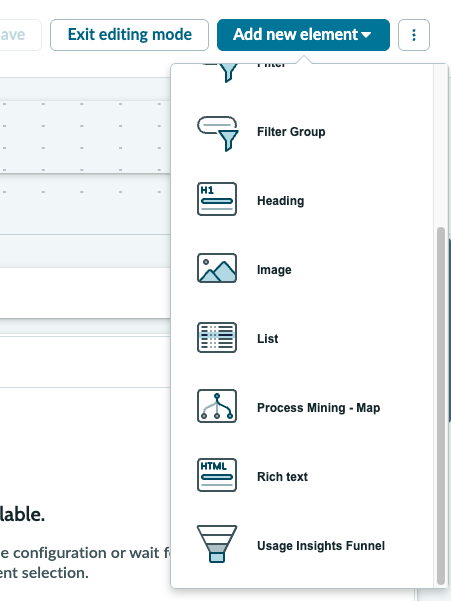
Platform Analytics. Lorsque vous créez un tableau de bord dans
Platform Analytics, sélectionnez
Ajouter un nouvel élément , puis
Entonnoir des aperçus d’utilisation.