색상으로 구분된 레이블을 구현하여 VTB의 작업 보드에서 건너뛴 기록을 필터링합니다. 각 제품에 색상을 할당하여 건너뛴 기록을 필터링할 수 있습니다.
프로시저
-
다음 방법 중 하나를 사용하여 업그레이드 이력으로 이동합니다.
| 옵션 |
탐색 |
| 왼쪽 탐색 사용 |
다음으로 이동 . |
| 관리자 탭 옵션 사용 |
다음으로 이동 . |
업그레이드 목록이 표시됩니다.
-
목록에서 업그레이드를 선택합니다.
시스템 업그레이드 양식이 나타납니다.
-
VTB를 통해 건너뛴 기록의 해결 상태를 보려면 건너뛴 기록 VTB 관련 링크를 클릭합니다.
주: 건 너뛴 기록 VTB 관련 링크는 버전 업그레이드를 위해 건너뛴 기록이 있는 경우에만 표시됩니다.
건너뛴 기록의 해결 상태에 대한 VTB 뷰가 표시됩니다.
-
레이블을 클릭하여 기본 레이블을 표시합니다.
기본 레이블은 코드 포함, 코드 미포함 및 기타 범주로 구성됩니다.
주: 코드 포함 및 미포함 범주는 건너뛴 기록의 코드에 변경 사항이 있는지 나타냅니다. 모든 제품은 라벨의 기타 범주에 속합니다. 제품 레이블에는 다양한 색상이 할당됩니다. 제품의 레이블 색상에 따라 작업이 할당됩니다.
- 옵션:
레이블을 추가하려면 레이블 추가를 클릭합니다.
작성하려는 레이블의 이름을 입력합니다. 색상 원을 클릭하여 레이블 색상을 변경할 수도 있습니다.
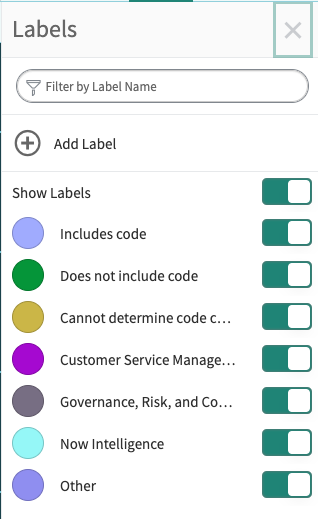
주: 새 레이블과 색상은 현재 시각적 작업 보드에 대해서만 저장되며 다음에 업데이트된 보드로 롤오버되지 않습니다. 새 레이블 업데이트를 다음으로 업데이트된 보드에 표시하려면 다음으로 이동합니다. . 필요에 따라 색상을 설정하면 업데이트된 색상이 다음으로 작성된 보드에서 표시되기 시작합니다.
다음에 수행할 작업
VTB에서 건너뛴 기록을 클릭하여 작업을 업데이트합니다. 자세한 내용은 업그레이드 이력 작업 양식 문서를 참조하십시오.