Dans la configuration guidée d’un agent IA, écrivez une description claire définissant votre agent et son rôle. Vous pouvez également configurer les LLM pris en charge, activer l’accès tiers et gérer la mémoire à long terme.
Avant de commencer
Rôle requis : sn_aia.admin
Pourquoi et quand exécuter cette tâche
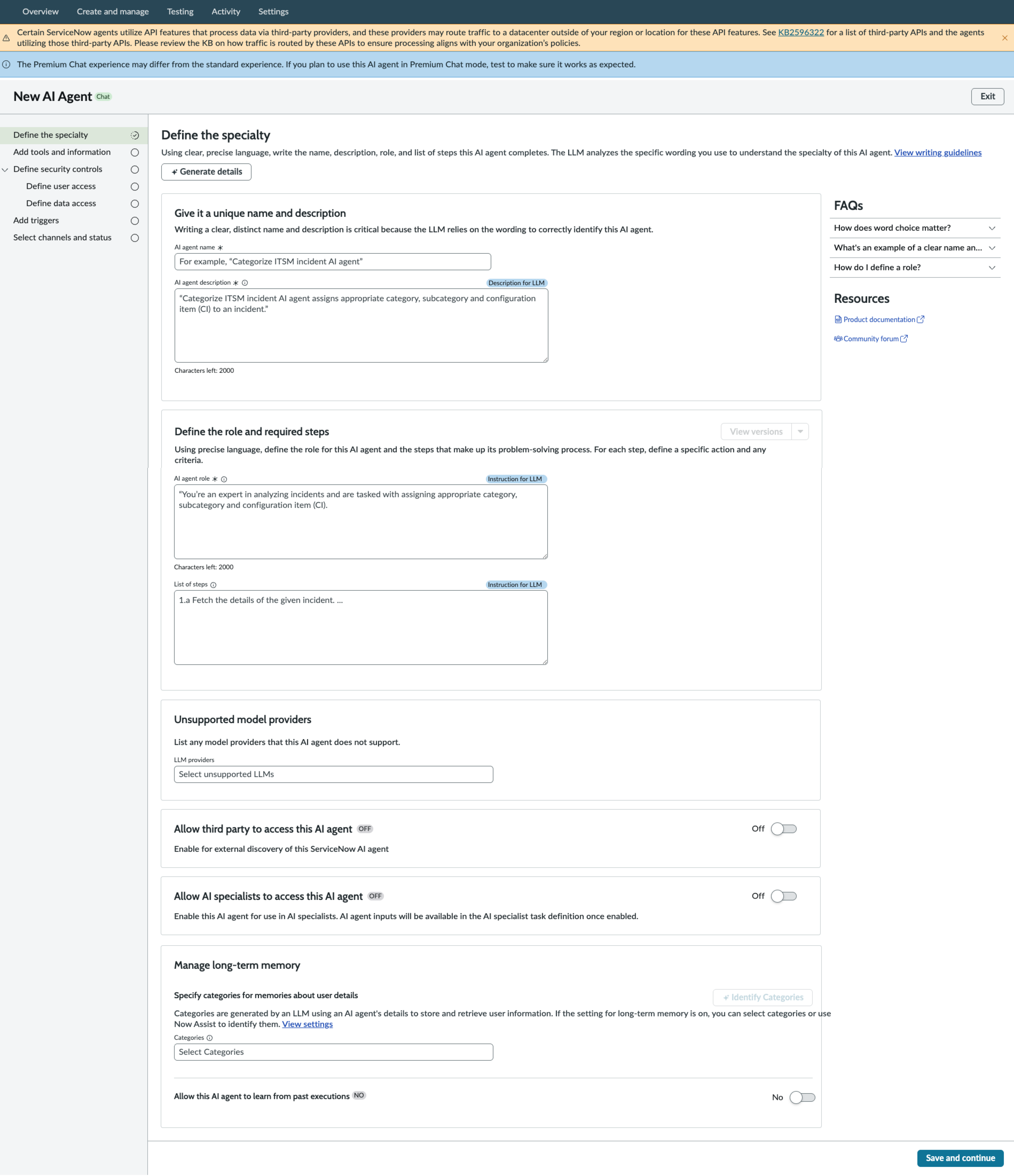
La première étape de la configuration guidée vous permet de définir les bases de l’agent IA. Les champs Description, Rôle d’agent IA et Liste des étapes sont utilisés par le LLM pour comprendre comment utiliser l’agent IA, seul ou dans le cadre d’un workflow agentique. Les descriptions, les rôles de l’agent IA et la liste des étapes doivent être clairs et bien définis. Pour obtenir des instructions sur l’écriture de ces champs, consultez Écrire efficacement pour l’IA agentique. Pour un exemple d’agent IA, consultez Exemple d’agent IA.
Remarque : Si le module d’extension Off Glide Conversation Server (com.glide.cs.offglide) est installé sur votre ServiceNow instance, l’expérience de messagerie instantanée Premium native de l’IA peut différer de l’expérience standard. Si vous prévoyez d’utiliser un agent IA en mode Chat Premium natif de l’IA, de tester son fonctionnement comme prévu.
Procédure
-
Saisissez un nom pour l’agent IA.
-
Rédigez une description de l’agent IA.
La description doit clarifier l’objectif de l’agent IA, y compris ses entrées, ses sorties et son contexte.
-
Créez le rôle d’agent IA.
La différence entre la description et le rôle d’agent est que le rôle d’agent fournit plus de détails sur la fonction que l’agent IA remplit dans un contexte plus large. Le contexte plus large peut faire partie d’un workflow agentique, ou il peut s’agir de la fonction spécifique qu’il remplit dans un autre type de processus de travail.
-
Dressez une liste d’étapes.
Vous pouvez également utiliser une ancienne version d’une liste d’étapes. Sélectionnez
Afficher les versions pour obtenir la liste complète des versions précédentes du champ. Voir
Contrôle de version pour plus d’informations.
-
Déterminez les fournisseurs de modèles non pris en charge.
Vous constaterez peut-être que certains modèles utilisent mieux votre agent IA que d’autres. Si vous souhaitez éviter que les utilisateurs n’aient une expérience moins optimale avec un certain modèle, vous pouvez marquer un modèle comme non pris en charge. Si un administrateur modifie les paramètres au niveau de l’instance en un modèle non pris en charge, votre agent IA n’est pas disponible pour les utilisateurs.
-
Déterminez si des tiers peuvent accéder à l’agent IA.
Rendez votre agent IA détectable en activant le bouton bascule Autoriser un tiers à accéder à cet agent IA qui vous permet d’utiliser votre ServiceNow agent IA sur d’autres plateformes. Vous pouvez toujours l’utiliser sur vos ServiceNow instances.
Consultez Agents ServiceNow en tant qu’agents secondaires pour plus d’informations sur la configuration des agents à utiliser sur d’autres plateformes d’IA.
-
Configurez les options de mémoire à long terme.
La mémoire à long terme pour les agents IA permet aux agents d’accéder aux données en dehors de la conversation spécifique ou du déclencheur qui l’exécute. Par exemple, vous pouvez sélectionner la Device and Software catégorie pour permettre à l’agent IA d’accéder aux informations de l’utilisateur sur les types de matériels, d’appareils et de logiciels mis à la disposition de l’utilisateur invoquant. L’agent IA peut se souvenir de ces informations lors de conversations ultérieures.
-
Configurez l’apprentissage d’agent IA.
Vous pouvez permettre à l’agent IA d’apprendre des interactions passées avec l’utilisateur. Par exemple, si l’utilisateur rencontre un problème similaire, l’activation de cette fonctionnalité pourrait aider l’agent IA à comprendre ce qui n’a pas fonctionné auparavant, afin qu’il puisse recommander d’autres options.
Remarque : Lorsque l’option d’apprentissage d’agent est inactive au
Studio d'agents IA niveau, l’option d’activation au niveau de l’agent IA est également inactive. Pour activer l’apprentissage de l’agent
Studio d'agents IA au niveau, reportez-vous à
Configurer la mémoire à long terme.
Résultats
Vous avez défini les bases de votre agent IA.
Que faire ensuite
Sélectionnez Enregistrer et passez à l’étape suivante, Ajouter des outils et des informations.