Tableaux de bord dans Platform Analytics
Les tableaux de bord sont des canevas réutilisables contenant des visualisations de données, des filtres et d’autres composants visuels.
Pour accéder aux tableaux de bord dans Platform Analytics, accédez à .
Remarque :
Pour en savoir plus sur les rôles associés aux tableaux de Platform Analytics bord, reportez-vous à la section Rôles Platform Analytics.
Pour en savoir plus sur l’ajout d’une page Tableaux de bord à un espace de travail configurable, reportez-vous à la section Ajouter un tableau de bord à une page Tableaux de bord.
Vignettes de vue d’ensemble des tableaux de bord
Chaque section de la page Tableaux de bord affiche jusqu’à 20 vignettes de tableau de bord à la fois. Vous pouvez filtrer les vignettes de l’onglet Tableaux de bord pour afficher :
- Récent affiche les tableaux de bord les plus récents Next Experience que vous avez consultés. La vignette indique la date à laquelle vous avez ouvert le tableau de bord pour la dernière fois.
- Avec signet affiche uniquement vos tableaux de bord avec signet. Marquez les tableaux de bord auxquels vous avez accès afin de pouvoir les retrouver facilement ici. Pour en savoir plus sur les tableaux de bord avec signets, reportez-vous à la section Placer un signet sur un Platform Analytics tableau de bord.
- Certifié affiche uniquement les tableaux de bord qu’un administrateur a certifiés. Pour plus d'informations, consultez Certifier un Platform Analytics tableau de bord.
- Créé par moi affiche les tableaux de bord que vous avez créés.
- Partagé avec moi affiche les tableaux de bord que d’autres utilisateurs ont partagés avec vous.
- Tout affiche tous les tableaux de bord auxquels vous avez accès.
Les vignettes du tableau de bord affichent les informations suivantes :
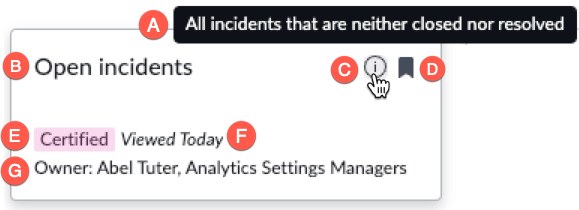
 Une description, dans une info-bulle, si une description a été écrite
 Titre du tableau de bord
 Icône d’information, présente uniquement si une description a été écrite pour le tableau de bord, qui ouvre l’info-bulle de description
  Icône de signet, qui est solide si le tableau de bord comporte un signet et claire s’il ne l’est pas
 Un badge de certification, si le tableau de bord est certifié
 Dans la vue Récents uniquement, date à laquelle le tableau de bord a été affiché pour la dernière fois
 , les noms des propriétaires du tableau de bord, utilisateurs et groupes