시각화 디자이너에서 피벗 테이블 시각화 만들기

  • 릴리스 버전: Xanadu
  • 업데이트 날짜 2024년 08월 01일
  • 소요 시간: 6분
  • 피벗 테이블 시각화를 만들어 대규모 데이터 세트를 단일 테이블에서 여러 차원으로 세분화하여 요약합니다. 셀에는 각 행과 열 값 조합이 표시되며 부분합도 표시할 수 있습니다.

    시작하기 전에

    필요한 역할: 모든 내부 역할로 대시보드에서 데이터 시각화를 만들 수 있습니다. 시각화 디자이너에서 시각화를 만들고 시각화를 시각화 라이브러리에 저장하려면 viz_creator, viz_admin 또는 관리자 역할이 필요합니다. 의미 있는 시각화를 만들려면 보고하려는 데이터에 액세스할 수 있는 권한이 있어야 합니다. 액세스에 대한 자세한 내용은 다음 문서를 참조하십시오 Report_view 접근 제어.

    이 태스크 정보

    대시보드에서 피벗 시각화를 사용하는 방법에 대한 자세한 내용은 다음을 참조하십시오. the 개발자 사이트.

    프로시저

    1. 다음으로 이동 모두 > 플랫폼 분석 > 라이브러리 > 데이터 시각화.
    2. 새로 만들기를 선택합니다.
    3. 피벗 테이블(피 벗 테이블 아이콘) 시각화 유형을 선택합니다.
    4. 헤더와 테두리를 구성합니다. 헤더 및 테두리 옵션은 모든 데이터 소스에 대해 동일합니다.
      헤더 및 테두리 필드 설명
      머리글 표시 제목과 아이콘을 포함한 시각화 헤더입니다.
      헤더 구분 기호 표시 나머지 구성요소에서 헤더를 분리하는 라인을 표시하는 옵션입니다.
      차트 제목 시각화의 제목입니다.
      설명 최종 사용자가 보는 시각화에 대한 짧은 개요입니다.
      제목 줄 바꿈 긴 제목을 두 번째 줄로 줄 바꿈하는 옵션입니다. false이면 긴 제목을 자르는 줄임표를 표시합니다.
      레이블 래핑 축에서 긴 요소 레이블을 줄 바꿈하려면 선택합니다.
      최대 레이블 크기, px 축의 요소 이름에 대한 최대 레이블 크기를 지정합니다. 기본값=100px.
      잘림 유형 긴 레이블을 줄임표로 잘라야 할 위치를 지정합니다. 옵션은 시작, 중간 및 끝입니다.
      테두리 표시 구성요소 주위에 선을 표시하는 옵션입니다.
      기본 데이터 시각화 주위의 패딩을 제거하여 페이지에서 보다 컴팩트한 위치를 제공하는 옵션입니다. 테두리 표시가 꺼져 있는 경우에만 사용할 수 있습니다.
    5. 데이터 소스를 선택합니다.
      데이터 소스에 대한 일반적인 설명은 을 참조하십시오 데이터 시각화를 위한 데이터 소스.
      • 테이블( 에서 사용 가능).기본 시스템 테이블을 선택하면 조건별로 필터링할 수 있습니다.

        구성된 보고서 소스는 미리 정의된 조건 목록에 나타납니다. 자세한 내용은 보고서 소스 문서를 참조하십시오.

        사용자 지정 필터를 만드는 데 도움이 되도록 시각화에 포함될 기록의 미리 보기 목록이 있습니다. 열로 표시되는 필드와 목록 작업에서 열의 너비를 변경할 수 있습니다.
        목록 작업이 표시된 테이블 소스 데이터 시각화를 위한 기록 목록을 미리 봅니다.
      • 표시기(에서 사용 가능).기본 시스템 표시기를 데이터 소스로 선택하면 세부 항목과 결과를 필터링할 하나 또는 여러 개의 요소를 선택할 수 있습니다. 요소 필터가 세부 항목 소스에 설정되어 있으면 해당 요소 필터를 요소 필드에서 사용할 수 있습니다. 그러나 데이터 시각화는 개수, 최소화 또는 최대화 집계가 있는 자동화된 표시기에 대해서만 요소 필터를 지원합니다.
      • 사용자 경험 분석 (User Experience PAR Integration 애플리케이션에서 필요한 역할이 있는 사용자에게 사용 가능) 시각화 유형에 따라 이 애플리케이션에 포함된 KPI를 최대 3개까지 선택합니다. 자세한 내용은 시각화를 위한 사용자 경험 분석 데이터 소스 문서를 참조하십시오.
      주:
      JSON에서 데이터 소스를 수동으로 추가하도록 선택할 수 있습니다. 그러나 이 방법은 전문가만을 위한 것입니다.
    6. 데이터 소스에 대한 옵션을 선택합니다.
    7. 프레젠테이션에서 표시 및 색 정보를 제공합니다.
      필드 설명

      표시 설정

      행 헤더 고정 사용자가 시각화의 다른 영역으로 스크롤할 때 헤더를 계속 볼 수 있습니다.
      행 바닥글 고정 사용자가 시각화의 다른 영역으로 스크롤할 때 푸터를 계속 볼 수 있습니다.
      첫 번째 열 고정 스크롤하는 동안 첫 번째 열을 계속 표시합니다.
      대체 행 색상 표시 시각화를 더 쉽게 읽을 수 있도록 대체 행의 배경색을 전환합니다.
      대체 행 색상 표시 시각화를 더 쉽게 읽을 수 있도록 대체 열의 배경색을 전환합니다.
      행 라인 표시 행을 구분하기 위해 경계선을 표시합니다.
      열 라인 표시 열을 구분하기 위해 경계선을 표시합니다.
      테이블 크기 설정

      첫 번째 열 자르기 [truncateFirstColumn]

      true이면 첫 번째 열의 너비를 제한합니다. 이 너비를 초과하는 첫 번째 열 내용은 잘립니다. 첫 번째 열 헤더는 잘리지 않습니다. 첫 번째 열 최대 너비(px)에 이 너비 제한을 지정합니다.

      첫 번째 열 최대 너비(px) 첫 번째 열의 최대 너비로, 그 너비를 초과하면 내용이 잘립니다. 이 최대 너비는 잘리지 않는 첫 번째 열 머리글의 너비보다 작을 수 없습니다. 헤더 너비보다 낮은 값은 무시됩니다.

      첫 번째 열 자르기가 활성화된 경우에만 적용됩니다. 기본값은 200px입니다.

      줄 바꿈 열 헤더 헤더 텍스트를 내용 너비와 일치하는 행으로 나눕니다(최소 제한은 100px). 첫 번째 열에는 적용되지 않습니다.

      열 헤더를 줄 바꿈하거나 자를 수 없습니다.

      열 헤더 자르기 헤더 텍스트를 콘텐츠 너비와 일치하는 행으로 자릅니다(최소 제한은 100px). 첫 번째 열에는 적용되지 않습니다.

      열 헤더를 줄 바꿈하거나 자를 수 없습니다.

      색상

      색 유형 설정
      • 기본값: 인스턴스에 적용되는 UX 테마에서 제공되는 색상 또는 색상 세트입니다. 자세한 내용은 Working with themes in Next Experience 문서를 참조하십시오.
      • 단일 색상/메트릭당 색상: 값 설정 색상 필드에서 단일 색상을 선택합니다. 해당 필드와 상호작용하면 선택기가 열립니다. 여기에서 아이콘 세트 또는 목록에서 색상을 선택할 수 있습니다. 색상을 검색할 수도 있습니다. 검색 값을 입력하면 선택기가 해당 검색 값으로 필터링된 색상 목록을 표시합니다.

        시각화에 둘 이상의 메트릭이 있는 경우 메트릭당 색상 옵션이 대신 표시됩니다. 이 옵션을 사용하면 각 메트릭에 대해 단일 색상을 선택할 수 있습니다.

        또는 규칙을 추가하여 동적 색상을 정의할 수 있습니다. 자세한 내용은 데이터 시각화를 위한 색 지정 규칙 생성 문서를 참조하십시오.

    8. 차트 상호 작용에서 뷰어가 시각화의 차트 또는 차트 세그먼트를 클릭할 때 발생하는 경우를 설정합니다.
      필드 설명
      차트 상호작용 허용 사용자가 차트 또는 차트의 세그먼트 중 하나를 클릭할 때 이벤트가 발생하도록 설정합니다.
      작업
      사용자가 차트 또는 해당 세그먼트 중 하나를 클릭할 때 발생하는 이벤트를 선택합니다. 선택 항목은 시각화 유형과 데이터 소스에 따라 달라집니다. 차트 상호작용 허용이 설정된 경우에만 적용됩니다. 자세한 내용은 데이터 시각화의 차트 상호작용 문서를 참조하십시오.
      • 데이터 뷰로 이동 은 코어 UI 목록에서 또는 KPI 세부 정보 연결된 세그먼트 또는 시각화와 관련된 기록 뷰를 엽니다. 작업 공간에 포함된 목록에서는 기록이 열리지 않습니다.

        데이터 소스에는 사용자 경험 분석 지원되지 않습니다.

      • URL로 이동 지정된 URL을 엽니다. 이 URL은 인스턴스에 있거나 외부에 있을 수 있습니다. 도구 설명이 있는 시각화의 경우 도구 설명에 표시할 페이지 이름을 지정할 수 있습니다.
      • 차트로 드릴다운 (시각화 디자이너에만 해당) 선택한 데이터로 필터링된 다른 데이터 시각화를 엽니다. 상위 시각화의 각 메트릭에 대한 드릴다운 시각화를 추가할 수 있습니다.
        주:
        플랫폼 분석 환경에서 드릴다운의 마지막 수준은 항상 코어 UI 목록입니다. 작업 공간에 포함된 목록에서는 기록이 열리지 않습니다.

        차트로 드릴다운은 테이블 데이터 소스만 지원합니다.

    9. 저장을 선택합니다.
      다음으로 이동 모두 > 플랫폼 분석 > 라이브러리 > 데이터 시각화 을 클릭하여 데이터 시각화 목록으로 돌아갑니다.

    여러 데이터 소스가 있는 피벗 테이블

    각 할당 그룹에 대해 분할하여 다음 정보를 제공하려는 경우를 생각해 보십시오.
    • 할당된 미해결 인시던트 수
    • 할당된 미해결 인시던트의 평균 연령
    • 인시던트가 재할당된 평균 횟수
    이 정보를 단일 피벗 테이블에 표시할 수 있습니다. 각 정보 집합은 서로 다른 데이터 원본에서 가져옵니다. 이 정보가 포함된 세 개의 테이블 또는 퍼포먼스 분석 세 개의 표시기를 찾아야 합니다. 서로 다른 유형의 데이터 소스를혼합하여 사용할 수 없습니다. 다행히 인스턴스에 이미 정의된 세 가지 적절한 표시기를 찾았습니다. 이러한 데이터 소스를 피벗 테이블의 데이터 소스로 선택합니다.
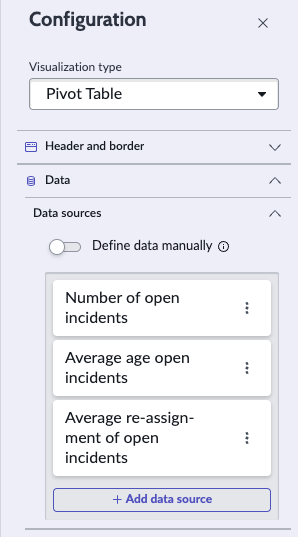
    피벗 테이블 시각화 구성 패널에서 선택한 데이터 소스
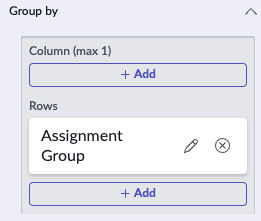
    이러한 표시기 점수를 할당 그룹별로 세분화하려고 합니다. 따라서 Group By(그룹화 기준)에서 Assignment Group(할당 그룹)을 선택합니다. 세 개의 데이터 원본이 세 개의 열로 표시되므로 필드를 건너뛰고 할당 그룹을 행으로 선택합니다.
    피벗 테이블 구성 패널에서 그룹화 기준으로 세부 항목으로 선택된 담당 그룹
    이제 완료되었습니다. 데이터 시각화를 저장하고 대시보드에서 사용합니다.
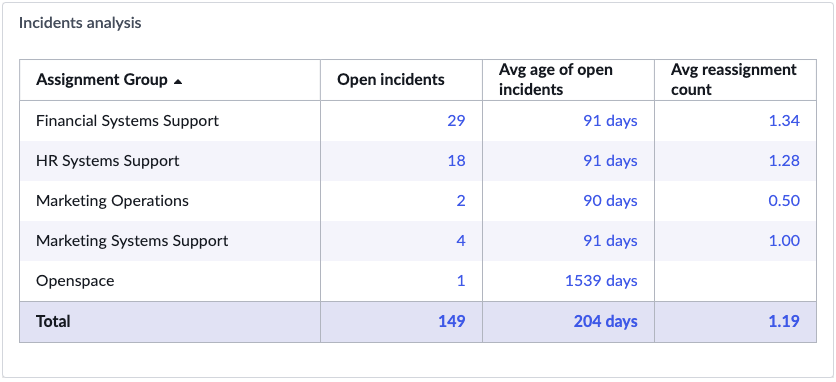
    대시보드의 완료된 피벗 테이블

    다음에 수행할 작업