Atividades de decisão

  • Versão de lançamento: Yokohama
  • Atualizado 30 de jan. de 2025
  • 2 min. de leitura
  • Crie e defina ramificações com diferentes condições para diferentes caminhos que um agente pode seguir em playbook.

    Antes de Iniciar

    Função necessária: playbook.admin

    Por Que e Quando Desempenhar Esta Tarefa

    Adicione uma atividade de decisão para criar uma árvore de decisão para que os agentes em Playbook Experience possam solucionar problemas de situações "se-então" durante o tempo de execução. Ramificações são os diferentes caminhos com diferentes condições que os agentes podem seguir. Por exemplo, em uma aprovação de cartão de crédito playbook:
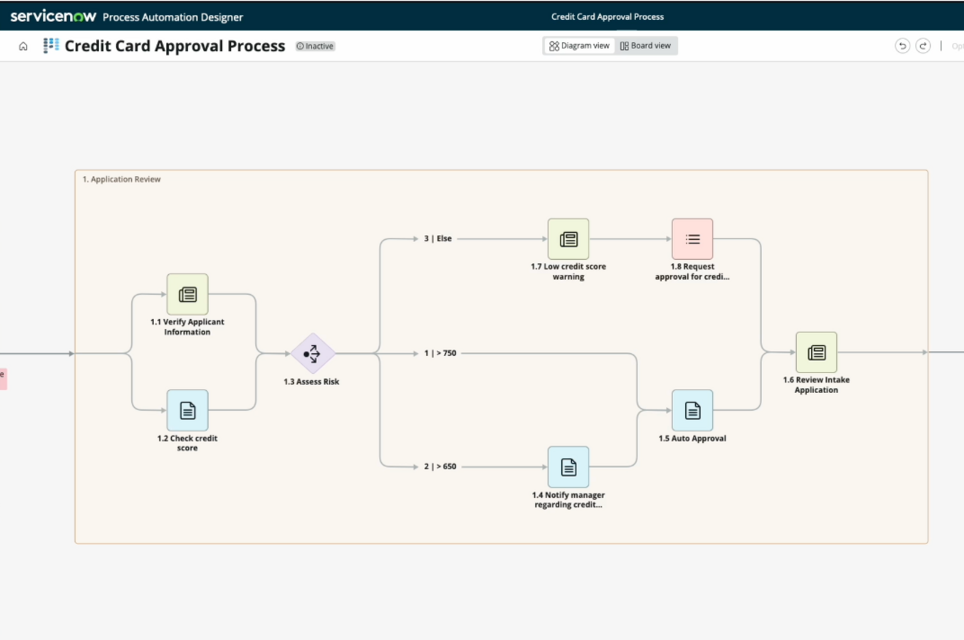
    decisões do playbook exemplo de aprovação de cartão de crédito na exibição de diagrama no Workflow Studio

    Neste exemplo, um agente pode realizar ações diferentes para pontuações de crédito diferentes durante uma atividade de decisão para avaliar o risco de um solicitante de cartão de crédito.

    No momento, as decisões não são compatíveis com fases, mas você pode criar diferentes fases e definir diferentes condições de execução para obter o mesmo resultado.

    Procedimento

    1. Na exibição de diagrama, passe o mouse sobre o objeto ao lado do qual você deseja inserir uma atividade de decisão e selecione o ícone + para adicionar uma atividade.
      Nota:
      As atividades de decisão só podem ser adicionadas na exibição de diagrama, mas podem ser modificadas e exibidas na exibição de quadro.
      O miniseletor é exibido.
    2. Selecione o ícone de losango Ícone de decisão de losango no miniseletor da exibição de diagrama. para adicionar uma decisão.
      Uma decisão é adicionada com duas ramificações e o painel lateral é aberto para configuração.
    3. Na guia Detalhes, preencha os campos a seguir.
      Tabela 1. Detalhes da decisão
      Rótulo Insira um nome exclusivo para sua atividade. Este nome aparece entre playbook durante o tempo de execução.
      Descrição Opcionalmente, insira alguns detalhes descritivos sobre sua atividade.
      Regra de Início Escolha quando você deseja que sua atividade comece a ser executada. As opções incluem:
      • Quando a fase começa: sua atividade começa a ser executada assim que a fase começa. Sua fase começa a ser executada quando seu playbook é acionado.
      • Após atividades específicas: sua atividade começa a ser executada após a conclusão das atividades especificadas.
      Ordem de exibição Defina a ordem em que esta atividade aparecerá durante uma execução do playbook.
      Executar condição Depois que a atividade é iniciada, ela é executada somente se condições específicas forem atendidas.
      Iniciar com atraso Especifique um tempo de espera antes de executar uma atividade cuja regra de início e condições foram atendidas. Dê aos usuários uma quantidade específica de tempo para concluir ações. Para obter mais informações, consulte Propriedades de entrada de início com atraso.
      Regras de reinicialização Escolha o que esta atividade faz quando um playbook é reiniciado:
      • Ignorar na reinicialização: ignore esta atividade quando a execução playbook for devido a uma reinicialização.
      • Executar sempre: sempre executa esta atividade, incluindo as primeiras execuções.
      • Ignorar na primeira execução: ignore esta atividade durante a primeira execução.
      Para obter mais informações, consulte Reiniciar um playbook.
    4. Na guia Ramificações, selecione sua nova ramificação para começar a configurá-la.
      1. Dê à sua ramificação um rótulo exclusivo.
      2. Selecione o botão Adicionar condição.
        O Construtor de condições é exibido.
        Nota:
        As ramificações só podem ser adicionadas no painel lateral.
        Painel lateral de atividade de decisão do playbook
      3. Selecione ou insira um campo, operador e valor.
    5. Adicione mais ramificações conforme necessário.
      As ramificações só podem ser adicionadas por meio do painel lateral.
    6. Se você adicionar duas ou mais ramificações, selecione se deseja processar todas as ramificações com condições atendidas ou apenas processar a primeira ramificação listada com condições atendidas.
    7. Se você selecionou Processar somente o primeiro que for verdadeiro, arraste e solte a ramificação que deseja avaliar na parte superior.
      Arrastar e soltar ramificações no painel lateral

    Resultado

    Você adicionou e configurou ramificações de decisão.