Dans l’expérience Platform Analytics , vous pouvez créer des tableaux de bord avec des visualisations de données, des filtres et d’autres éléments que vous pouvez partager avec d’autres personnes. Vous pouvez créer des éléments et ajouter des éléments existants à partir de l’éditeur en ligne.
Avant de commencer
Enregistrez régulièrement votre travail.
Rôle requis : tout utilisateur disposant d’un rôle interne peut créer des tableaux de bord.
Remarque : Les visualisations de données basées sur des données de table sont automatiquement partagées avec les utilisateurs avec lesquels vous partagez un tableau de bord.
Procédure
-
Accédez à la .
-
Sélectionnez Créer un nouveau tableau de bord.
-
Sélectionnez la vignette de l’éditeur en ligne et donnez un nom et une description au tableau de bord.
Si vous souhaitez utiliser le scripting, la liaison de données et d’autres fonctionnalités avancées, sélectionnez la vignette de
l’éditeur technique pour continuer dans
Générateur d'IU. Cet éditeur n’est disponible que pour les utilisateurs qui peuvent y accéder
Générateur d'IU (utilisateurs disposant du rôle administrateur ou ui_builder_admin. Si vous avez un autre rôle, passez à l’étape 6. Pour plus d’informations sur l’éditeur technique, reportez-vous à la section
Tableaux de bord techniques.
-
Sélectionnez Créer un nouveau tableau de bord.
-
Choisissez Éditeur en ligne.
L’option Éditeur technique ouvre une page dans Générateur d’IU qui est traitée comme un tableau de bord, avec une liste des composants disponibles. La création de tableaux de bord dans le générateur d’IU est recommandée pour les développeurs. Pour plus d’informations, consultez
Générateur d’IUet
Créer un tableau de bord technique dans Générateur d'IU.
-
Sélectionnez Ajouter un nouvel élément pour ajouter du contenu au tableau de bord.
Consultez la rubrique
Présentation du tableau de bord Platform Analytics pour en savoir plus sur ce que vous pouvez ajouter à un tableau de bord.
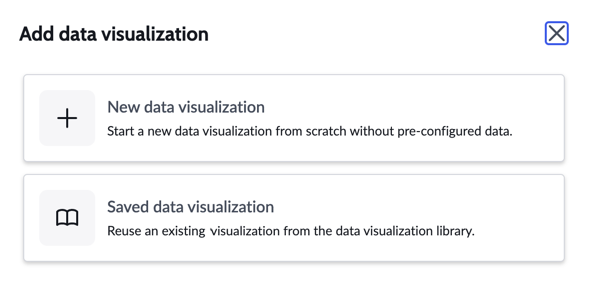
Lorsque vous ajoutez une visualisation des données, sélectionnez Nouvelle visualisation des données pour créer une visualisation à partir de zéro ou Visualisation des données enregistrées pour en choisir une dans la bibliothèque. Lorsque vous ajoutez un filtre, sélectionnez Nouveau filtre pour créer le filtre sans données préconfigurées ou Filtre enregistré pour réutiliser un filtre existant.
-
Sélectionnez l’icône d’informations (
 ) pour ouvrir le panneau de détails et fournir un nom et une description à votre tableau de bord.
-
Organisez les données sur le canevas pour le rendre utile.
Vous pouvez cliquer et faire glisser à partir des coins des éléments pour les redimensionner sur le canevas.
-
Sélectionnez Ajouter un onglet pour créer un espace pour plus d’informations sur les onglets supplémentaires.
-
Sélectionnez Enregistrer tôt et souvent.
L’éditeur inclus dans le tableau de bord n’enregistre pas automatiquement votre tableau de bord lorsque vous le créez. Assurez-vous d’enregistrer régulièrement votre travail.