Você pode adicionar relatórios a formulários, como solicitações de mudança, e configurar as visualizações do relatório para exibir informações relevantes para o usuário do formulário. A configuração é específica para a exibição atual.
Antes de Iniciar
Função necessária: administrador
Os seguintes tipos de relatório não são compatíveis com os formulários: Lista, Pivô, Pivô Multinível, Calendário e Pontuação Única.
Procedimento
-
Selecione a tabela na qual você deseja configurar um formulário com um relatório no Navegador de filtros e selecione um registro.
Por exemplo, selecione um registro de task.list.
-
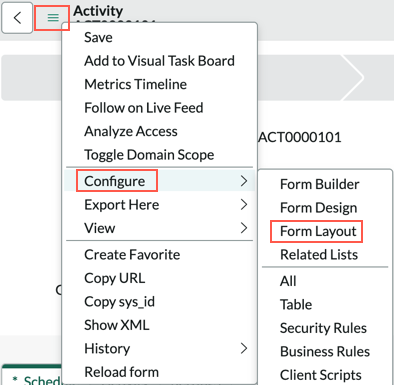
No menu de contexto (
 ), selecione .
-
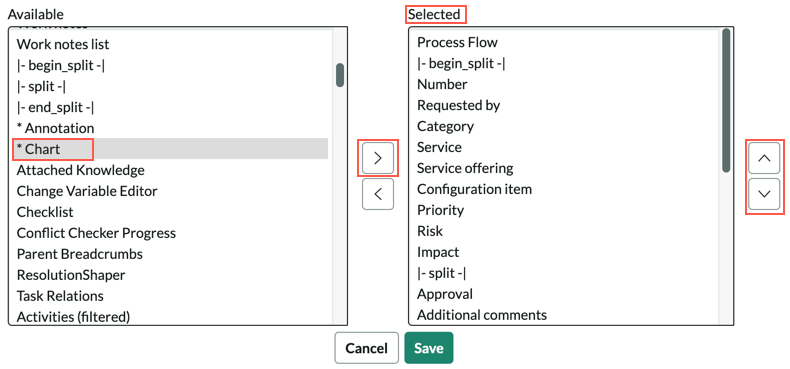
Na lista Disponível, adicione *Gráfico à coluna Selecionado.
Use as setas para cima e para baixo para posicionar o relatório no formulário.
- Opcional:
Especifique um rótulo para o gráfico.
Esta opção aparece quando você seleciona a seta para cima ou para baixo para especificar o local do relatório no formulário. O rótulo aparece ao lado do relatório no formulário. Se você não especificar um rótulo, o rótulo Novo Gráfico será usado.
-
Selecione Save (Salvar).
O texto Configurar gráfico aparece no formulário na posição especificada.
-
Selecione Configurar gráfico.
-
Selecione o ícone de pesquisa (
 ) para selecionar um relatório.

- Opcional:
Especifique a altura do gráfico.
O valor padrão é 300 pixels.
- Opcional:
Você pode filtrar os dados no relatório com base em campos selecionados ou com base em um filtro com script ou em uma consulta codificada.
O primeiro campo deve estar visível no formulário. Para adicionar campos ao formulário, selecione mova o campo da coluna
Disponível para
Selecionado.
Na guia Extensão da condição do relatório, selecione o campo de formulário no qual o relatório é atualizado e o campo na tabela de origem do relatório com o qual o campo do formulário é comparado.
Para especificar um filtro com script ou uma consulta codificada, selecione Extensão de condição avançada e cole o script na caixa de texto Qual. relatório. As extensões de condição avançadas, se presentes, substituem as extensões de condição de relatório.
-
Selecione Atualizar.
-
Para mudar a configuração, clique com o botão direito do mouse no rótulo e selecione Configurar gráfico.
Resultado
O relatório selecionado aparece em todos os formulários que são do mesmo tipo que o selecionado. Esses relatórios são filtrados com base nas extensões de condição do relatório.