Altere retroativamente uma ou mais metas existentes a partir da data de início, em vez de encerrá-las e iniciar novas metas a partir de uma data posterior. Você pode editar várias metas para que tenham o mesmo valor, a mesma mudança de valor ou a mesma data.
Antes de Iniciar
Função necessária: pa_target_admin para editar todas as metas globais. Qualquer usuário com uma meta pessoal pode editar essa meta.
Um usuário responsável pode editar uma meta global pela qual é responsável, independentemente da função. Para obter mais informações, consulte Responsabilidade pelas metas do indicador global.
Por Que e Quando Desempenhar Esta Tarefa
Se você tiver várias metas definidas no mesmo indicador, o painel Configuração de meta em Detalhes de KPI permitirá que você as defina em massa para ter a mesma data de início, data de revisão ou valor. Como gerente, você pode usar este recurso para modificar metas para um conjunto de segmentos.
Você pode alterar somente valores de destino idênticos para novos valores. Você pode alterar datas de início e de revisão diferentes para datas de início ou de revisão novas e idênticas. No entanto, nenhum dos novos períodos em que as metas se aplicariam pode se sobrepor aos períodos de outras metas que correspondam aos mesmos filtros.
Nota: Uma interface alternativa está disponível para uma edição rápida de um único destino. Abra o painel Destinos e selecione o bloco para um destino. Você pode alterar o valor absoluto e as datas de início e revisão do destino. Para obter mais opções na edição de um destino ou para editar vários destinos, use o procedimento a seguir.
Procedimento
-
Abrir Detalhes de KPI para um indicador.
-
Clique no ícone de destino
 .
.
O painel Destinos é aberto.
-
Clique na roda dentada para abrir a página Configuração de metas.
A exibição Configuração de metas é aberta.
-
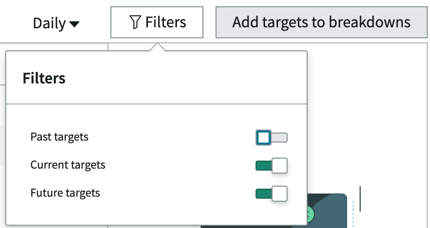
Clique em Filtro para definir se você verá metas que expiraram, metas que estão em vigor no momento ou metas que entrarão em vigor no futuro.
Por padrão, você vê as metas que estão em vigor e as que entrarão em vigor.
-
Para filtrar ainda mais a seleção de metas, selecione o ícone de filtro oculto no lado direito do cabeçalho de cada coluna.
Você pode filtrar ou classificar por nome de item, valor, data de início ou data de revisão. No exemplo a seguir, a coluna
Item está prestes a ser filtrada para nomes que contêm
prioridade. Somente metas no detalhamento de Prioridade serão exibidas.
Dica: Você pode filtrar pelo nome do item para detalhamentos ou agregações de tempo. Por exemplo, a filtragem em 7 dias retorna somente metas em agregações de tempo semanais.

-
Selecione um ou mais destinos.
-
Defina novos valores de meta, como um valor absoluto ou por meio de um cálculo.
- Para definir um valor absoluto para as metas, selecione Nenhum em Cálculo de meta e um valor absoluto no campo Valor.
- Para selecionar uma mudança nos destinos atuais, selecione o seguinte:
| Campo |
Valor |
| Cálculo de destino |
Meta atual (unidades) ou Meta atual (%) |
| Direção |
Selecione Aumentar para que o novo valor de destino seja maior do que o destino atual ou Diminuir para que o novo valor seja inferior ao destino atual. |
| Mudança (unidades) ou Mudança (%) |
O valor adicionado ou subtraído das metas atuais para calcular as novas metas, dependendo da configuração em Direção. O valor inserido é um valor absoluto (unidades) ou uma porcentagem. Por exemplo, você selecionou duas metas com valores de 20 e 5. Você também selecionou Meta atual (unidades) como o cálculo de meta e Diminuir como a direção. Quando você insere 2 em Mudança (unidades), os novos valores de destino são 18 e 3. Se, em vez disso, você selecionar Destino atual (%) como o cálculo de destino e inserir 25 em Mudança (%), os novos valores de destino serão 15 e 4. |
| Valor mínimo de meta |
O valor mais baixo que você deseja que o destino tenha, independentemente do cálculo. Você não precisa especificar um valor. |
| Valor máximo de meta |
O valor mais alto que você deseja que o destino tenha, independentemente do cálculo. Você não precisa especificar um valor. |
- Para selecionar uma mudança da pontuação média ao longo de um período de tempo, selecione o seguinte:
| Campo |
Valor |
| Cálculo de destino |
Pontuação média (unidades) ou Pontuação média (%) |
| Primeira pontuação |
A data de abertura do período de tempo para calcular a pontuação média |
| Última pontuação |
A data de encerramento do período de tempo para calcular a pontuação média |
| Direção |
Selecione Aumentar para que a meta seja maior que a pontuação média ou Diminuir para que a meta seja menor que a pontuação média. |
| Mudança (unidades) ou Mudança (%) |
O valor adicionado ou subtraído da pontuação média para calcular as novas metas, dependendo da configuração em Direção. O valor inserido é um valor absoluto (unidades) ou uma porcentagem. |
| Valor mínimo de meta |
O valor mais baixo que você deseja que o destino tenha, independentemente do cálculo. Você não precisa especificar um valor. |
| Valor máximo de meta |
O valor mais alto que você deseja que o destino tenha, independentemente do cálculo. Você não precisa especificar um valor. |
-
Selecione a data de início, quando as metas entram em vigor e uma data de revisão.
Você espera atingir a meta até a data de revisão ou pelo menos revisar o andamento nessa data.
 A exibição Configuração de metas é aberta.