変更セットでの作業中に 展開可能 を作成します。1 つの 展開可能 に複数のコンポーネントとコレクションを追加できます。
始める前に
必要なロール:cdm_editor または cdm_admin
このタスクについて
重要: 変更が確実である場合はいつでも、[構成データ] タブを離れる前に変更を保存してください。
注: アップロードされたデータ項目は、特定の項目をすばやく見つけることができるように、構造フォルダー内でアルファベット順に並べ替えられます。
構成データアイテム (CDI) の数には、次の制限があります。
- アプリケーションには、最大合計 100,000 の CDI を含めることができます。
- 1 つの 展開可能 には、最大 10,000 個の CDI を含めることができます。
sn_cdm.max_allowed_cdi_per_application および
sn_cdm.max_allowed_cdi_per_deployable プロパティ設定の構成については「
CDM システムプロパティ」を参照してください。
手順
-
アプリケーションの [設定] タブで、ツリービューから [展開可能項目] を選択し、[新規] を選択します。
-
ウィザードの [詳細を入力] ページのフィールドに入力し、[次へ] を選択します。
表 : 1. [詳細を入力] ページ
| フィールド |
説明 |
| 名前 |
展開可能 の一意でわかりやすい名前。 |
| 説明 |
他のユーザーが 展開可能 の目的、スコープ、意図を理解するのに役立つ説明。 |
| 環境 |
展開可能 が実装するアプリケーションまたはインフラストラクチャ環境の種類。 |
| エクスポートの制限 |
検証に合格したスナップショットのみをエクスポートできるようにするオプション。 |
ウィザードの [CMDB にリンク] ページに移動します。
-
[CMDB へのリンク] ページで、次のいずれかのアクションを実行します。
- CMDB 内の CI への展開可能項目のリンク:cmdb_ci を選択し、[次へ] を選択します。
- リンク先の CI の作成:[新規] を選択し、CI を定義して、[次へ] を選択します。
ウィザードが [レビュー] ページに移動します。
-
[レビュー] ページで、新しい 展開可能の設定を確認します。
[戻る] を選択して設定を変更します。[作成] を選択して 展開可能 を作成します。
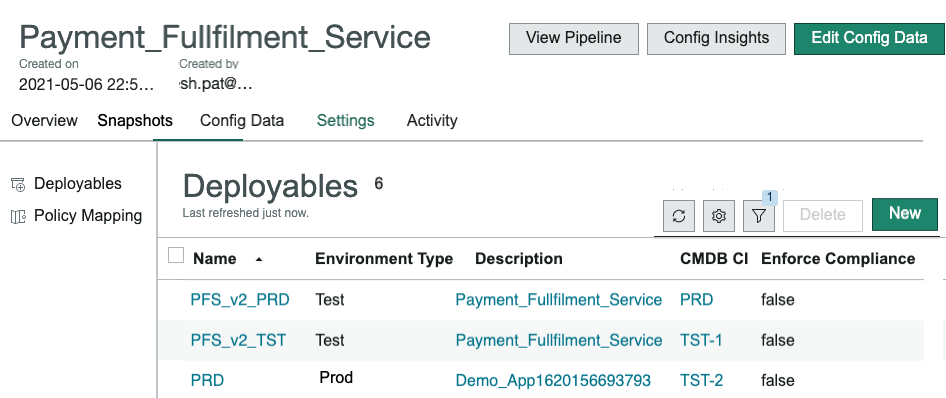
展開可能 が生成され、アプリケーションの
[設定] タブのリストに表示されます。
- オプション:
コレクションを 1 つまたは複数の 展開可能項目 に追加するには、次の手順に従います。
-
ツリー内のコレクションノードで、メニューアイコン (
 をクリックし 、[展開可能項目に含める]を選択します。
-
コレクションを含めるすべての 展開可能項目 を選択し、[含める] を選択します。
注: コレクションがまだ含まれていない 展開可能項目 のみがリストに表示されます。
コレクションは、選択した各 展開可能 に含まれます。
コレクションを 展開可能 に追加すると、[エディター] パネルには含まれるコレクション名が一覧表示されますが、コンテンツ名は表示されません。[プレビュー] パネルには、データの完全な状況が表示されます。
- オプション:
CDI 設定を展開可能な項目に追加して、コンポーネントまたはコレクションの設定をオーバーライドまたはオーバーレイします。
-
[保存] を選択して変更セットの変更を保存し、変更セットの変更をコミットする準備をします。
[エディター] パネル、[リストビュー]、および [プレビュー] パネルが更新され、変更セットの解決済みステータスが反映されます。変更セットは更新されますが、アプリケーションは更新されません。変更は [アクティビティ] タブに表示されます。アプリケーションの構成データを更新するには、変更セットをコミットする必要があります。保存後、他のアクティビティに進み、後で変更セットに戻って編集できます。
- オプション:
[コミット] を選択します。
[変更セットをコミット] ダイアログボックスが開き、変更の影響を受ける各
展開可能 が一覧表示されます。
注: 変更セットをコミットした後は、変更セットを変更できません。
システムは変更セットの影響を受ける各 展開可能 のスナップショットを生成します。ダイアログボックスには、次の
[他のアクション] があります。
- 変更の影響を受ける 展開可能項目 がない場合は、[他のアクションなし] を選択します。システムはアプリケーションを更新して変更を保持します。
-
- [スナップショットを検証] を選択して、生成されたすべてのスナップショットに対して次の操作を実行します。
- 関連付けられた 展開可能 ににマッピングされたすべてのポリシーが実行されます。
- スナップショットがすべてのポリシーに合格すると、[検証ステータス] の値は [合格] に設定され、[検証結果] タブにエントリは表示されません。[有効な公開] 公開オプションを使用して検証が呼び出された場合、有効なスナップショットが自動公開されます。
- ポリシーで問題が発生した場合、[検証ステータス] の値は [失敗] に設定されます。[検証結果] タブには、ポリシーによって返されたすべての失敗または警告が表示されます。
- ポリシーの実行が完了まで失敗した場合、[検証ステータス] の値は [実行エラー] に設定され、[検証結果] タブにエラーが原因で検証が失敗したことが示されます。
- [スナップショットを検証して公開する] を選択して、[スナップショットを検証] アクションの説明に従って検証を実行します。検証に合格したスナップショットのみが公開されます公開されたスナップショットのみエクスポートできます。
[コミット] を選択します。
- システムはアプリケーションを更新して変更を構成データに保持します。
- 変更セットの状況が [コミット済み] に変更されます。
- 変更セットは変更できません。
- スナップショットが作成された場合、確認メッセージにはスナップショットへのリンクが含まれます。
- コミットプロセス中にエラーが発生した場合、変更セットの状況は [コミットに失敗しました (Commit failed)] に設定されます。
次のタスク
展開可能な項目へのポリシーのマッピング