特定のブレークダウン要素と時系列集計にのみ適用されるインジケーターのターゲット値を設定できます。ターゲットは選択した日付に適用が開始され、次のターゲットを設定するまで適用され続けます。ターゲットへの到達が見込まれる日付を設定し、その日に新しいターゲットを設定できます。
始める前に
必要なロール:すべてのユーザーに表示されるグローバルターゲットを作成するpa_target_admin。KPI 詳細でインジケーターを表示できるユーザーは、ターゲットを表示し、個人ターゲットを作成できます。個人のターゲットとしきい値は、それらを作成したユーザーのみが KPI 詳細 に表示されます。責任ユーザーは、ロールに関係なく、グローバルターゲットを作成して、担当するターゲットを置き換えることができます。詳細については、「グローバルインジケーターターゲットに対する責任」を参照してください。
手順
-
作業するインジケーターのあるワークスペースに移動します。
-
そのインジケーターの KPI 詳細 ページを開きます。
[Analytics Center (アナリティクスセンター)] アイコン ( ) を選択して、 KPI のリストを開きます。
インジケーターは、プラットフォームアナリティクスワークスペース (
ServiceNow® Store から入手可能) に用意されているアナリティクスセンターにあるような、インジケータースコアカードまたはアナリティクス Q&A のクエリ結果から開くことができます。
-
ターゲットをスコアのサブセットに制限するには、フィルターを開き、ブレークダウンとブレークダウン要素を選択します。

第 2 レベルのブレークダウンと要素を選択することもできます。
-
ターゲットを特定の時系列集計に適用する場合は、時系列を選択します。
-
ターゲットアイコン (
 ) をクリックします。
[ターゲット] パネルが開きます。
-
「ターゲットの作成」アイコン(
 )をクリックします。
-
[ 全員用 ] または [ 自分用] を選択します。
[ 全員用 ] オプションは、グローバルターゲットを作成します。[ 自分用 ] オプションでは、個人ターゲットを作成します。
選択したブレークダウン要素または時系列に適用される、このインジケーターの既存のグローバルターゲットまたは個人ターゲットがすべて表示されます。ブレークダウン要素または時系列を対話形式で選択および選択解除でき、ターゲットのリストが更新されます。
注: 新しいターゲットを作成する代わりに、これらの既存のターゲットの 1 つを編集できます。ターゲットのタイルを選択して、そのターゲットを編集します。ターゲットの絶対値、開始日、レビュー日のみを変更できます。より高度なターゲット編集については、「
でのターゲットの編集 KPI 詳細」を参照してください。
-
[ 基準] フィールドで、[ 新しい値]、[ 平均スコア]、または [前のターゲット] のいずれかを選択します。
新しい値は 、入力するターゲットの絶対値です。
[平均スコア ] では、平均スコアの改善としてターゲットが選択されます。改善の量を設定します。平均は、グラフに示されている期間にわたって計算されます。この平均は、[
平均値 ] フィールドに読み取り専用の値として表示されます。
[前のターゲット] は、前のターゲットが存在する場合にのみ使用できます。新しいターゲットは、アクティブなターゲットからの変更に基づいて計算された値です。アクティブなターゲットが読み取り専用の [参照値 ] フィールドに表示されます。
-
[新しい値] を選択した場合は、[新しい値] フィールドにターゲット値を入力します。
-
[平均スコア] または [前回のターゲット] を選択した場合は、次のオプションを入力します。
| オプション |
Description (説明) |
| Direction (方向) |
[増加] または [減少] を選択します。増加は 、ターゲットが平均スコアまたは以前のターゲットよりも高くなることを意味し、 減少 は、平均スコアまたは以前のターゲットよりも低くなることを意味します。デフォルトでは、値はインジケーターの方向に対応しています。 |
| 変更 |
ターゲットを平均スコアまたは前のターゲットと差異にする量を入力します。この値は、絶対単位またはパーセンテージで表すことができます。 |
| %/単位 |
変更が絶対単位かパーセンテージかを設定します。 |
これらのフィールドに入力すると、計算されたターゲット値が読み取り専用の [新しい値 ] フィールドに表示されます。
-
開始日を選択します。
将来の日付を設定できます。
-
レビュー日を選択します。
ターゲットは、選択した開始日から次のターゲットの開始日まで適用されます (存在する場合)。後のターゲットを定義しない場合、ターゲットは無期限に適用されます。したがって、レビュー日は、ターゲットの変更を検討するためのリマインダーとして機能します。レビュー後にターゲット値を変更するかどうかにかかわらず、将来の新しいレビュー日を選択することを検討してください。
レビュー日を選択すると、その日にターゲットの達成に向けて順調に進んでいるかどうかを示すステータスアイコンがチャートに表示されます。
注: KPI 詳細では、重複するターゲットはサポートされていません。一度にアクティブにできるターゲットは 1 つだけです。
-
[保存] をクリックします。
ターゲットの作成
今日は 11 月 1 日です。ネットワークカテゴリのオープンインシデントの数は先月で大きく変化しており、最近急激に減少しています。
インシデントマネージャーとして、オープンインシデントの数を減少させたいと考えている。スコアから設定すべき適切なターゲットがわからない。10月の平均を下回っていれば幸いです。そのため、まずその月の平均スコアに基づいてターゲットを設定します。
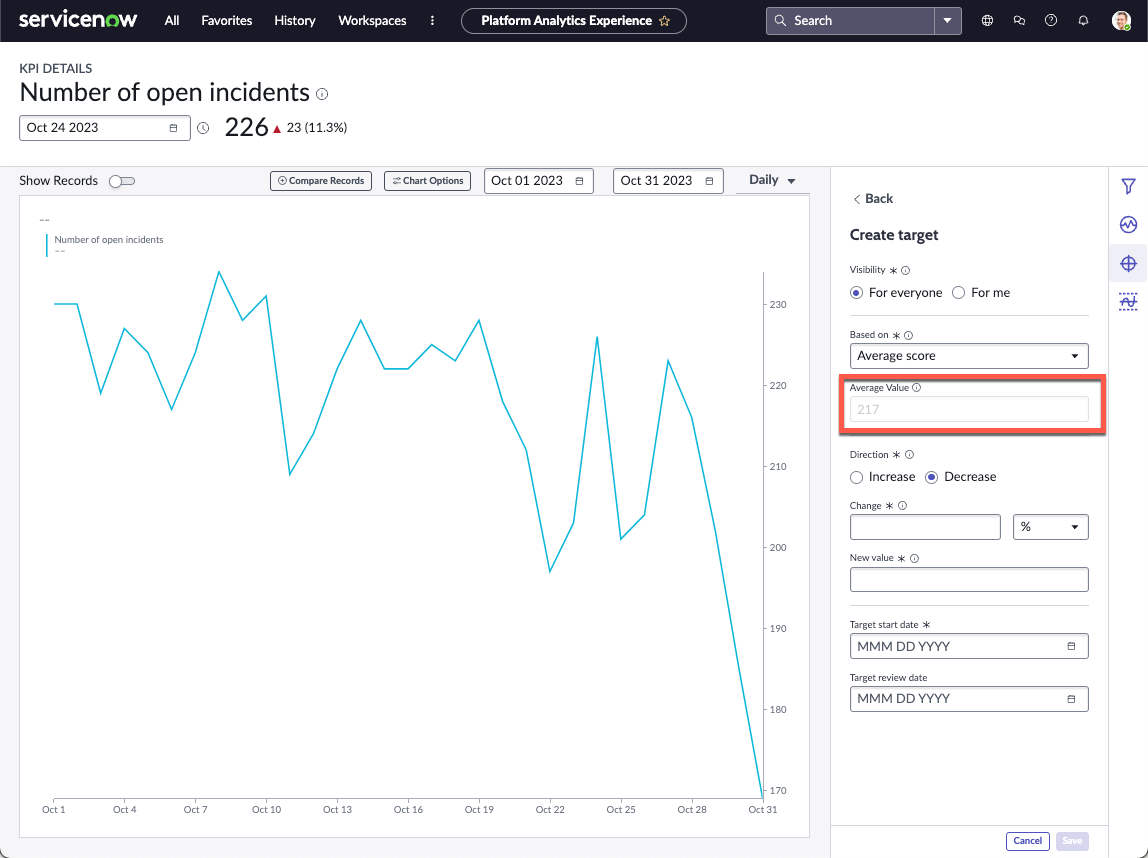
平均値は 217 ですが、あなたは楽観主義者であり、チームはもう少しうまくいくかもしれないと考えています。インシデント数を減少させたいので、[ Decrease ] を選択したままにします。チャートの最低点のほとんどは 200 前後だったので、それを新しいターゲットとして決定します。
最後に、翌月の初めにターゲットを有効にすることにしました。月末までに目標を達成したいので、月の最終営業日をレビュー日として設定します。
「 保存」をクリックすると、ターゲットが作成されます。このようなターゲットが KPI 詳細 でどのように見えるかの例については、「 のインジケーターターゲット KPI 詳細」を参照してください。
次のタスク
グローバルターゲットを作成したら、ターゲットを管理する責任を自分または別のユーザーに設定してください。「グローバルインジケーターターゲットに対する責任」を参照してください。