ヒートマップデータの可視化では、2 つのテーブルフィールドまたはインジケーターブレークダウン間の関係が、2 つの色の間の網掛けのスペクトルとして表示されます。軸に沿って移動する色が変化し、一方または両方のフィールドまたはブレークダウンの値のパターンを示します。
始める前に
必要なロール:任意の内部ロールを使用して、ダッシュボードからデータの可視化を作成できます。可視化デザイナーで可視化を作成し、可視化を可視化ライブラリに保存するには、viz_creator、viz_admin、または admin ロールが必要です。意味のある可視化を作成するには、レポートするデータにアクセスする権利が必要です。 アクセスの詳細については、「 report_view のアクセス制御」を参照してください。
このタスクについて
各軸でセルの色がどのように変化するかを観察することで、一方または両方の変数の値にパターンがあるかどうかを観察できます。
手順
-
最初の手順に従って 可視化デザイナーでの目盛りによる可視化の作成します。
-
移動先 .
-
[新規] を選択します。
-
ヒートマップ (
 ) の視覚化タイプを選択します。
-
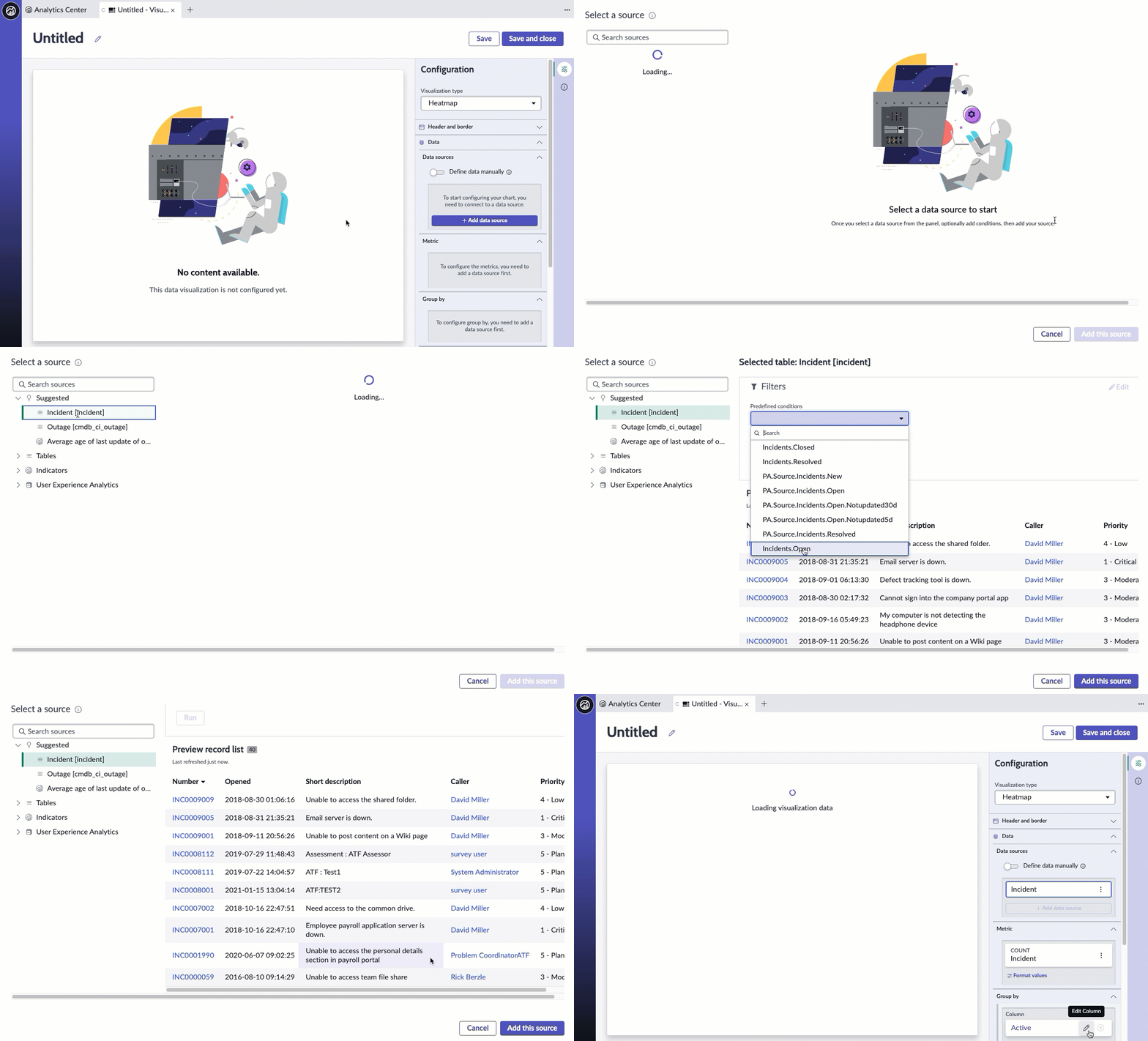
ここでは、ヘッダーと境界線のセクションをスキップして、データソースに移動します。
-
[データソースを追加] を選択します。
-
インシデント [incident] テーブルを選択します。
-
この可視化には完了したインシデントが表示されるため、[フィルター] セクションに Incidents.Closed 条件を追加しましょう。
このフィルターを選択すると、可視化には非アクティブなインシデントのみが表示されます。
- オプション:
[実行] を選択して、可視化の基になるレコードをプレビューします。
-
[Add this source (このソースを追加)] を選択します。
選択したデータの現在の値を使用したヒートマップデータの可視化が可視化デザイナーに表示されます。指定した情報は、可視化がクローズしたインシデントを表すということだけなので、オープンインシデントを示すブロックは 1 つだけ表示されます。次の手順で列と行を追加します。
-
可視化が確認できたので、ユーザーのコンテキストを追加しましょう。
-
[ヘッダーと境界線] セクションを展開します。
-
[ ヘッダーを表示] を選択し、グラフのタイトル「 Open incidents - Priority and Assignment Group」を入力します。
[ヘッダーを表示] を選択すると、タイトルと説明を追加できます。チャートのタイトルは、必ずしも可視化の名前と同じである必要はありません。可視化名により、可視化デザイナーおよびリストで可視化が識別されます。チャートのタイトルが可視化内に表示されます。
-
可視化の説明として「 Open incidents of all assignment groups grouped by priority and assignment group」と入力します。
説明フィールドとタイトルフィールドは必須ではありませんが、この情報があると、ダッシュボードで可視化を理解しやすくなり、リストで識別しやすくなります。
-
[保存] を選択し、レポートのタイトルを「ヒートマップ - オープンインシデント - 優先度とアサイン先グループ」にします。
-
[メトリクス] セクションをスキップします。
-
[グループ化] で、1 つの列と複数の行を追加して、複数の視点からデータを表示します。
-
[ 優先度 ] 列を追加して、最上位の情報を表示します。
-
[ Assignment group] 行を追加します。
-
[並べ替え] で、並べ替えの基準となるフィールドと並べ替えの順序を選択します。
-
値でソートする場合に選択します。
-
並べ替え順序として [降順 ] を選択します。
列は、インシデント数が最も多いアサイン先グループが一番上に並んでいます。

-
[追加設定] で [ ゼロを表示] を選択します。
ゼロを表示すると、空のままになるセルはありません。オープンインシデントのないセルも色分けされます。

-
[データの更新] で、対象者が可視化を操作する方法を構成します。
-
[フィルターに従う] を選択します。
このオプションを使用すると、可視化は、同じテーブルに基づく、配置されているダッシュボードのインタラクティブフィルターに従うことができます。
-
[フィルターを表示] アイコンを選択して、可視化に適用されたフィルターの数を表示します。
たとえば、ダッシュボードフィルターによって可視化の値が制限されると、アイコンは、フィルターに一致するオープンインシデントの数が表示されていることを示します。その後で、どのフィルターが有効になっているかを確認できます。
-
[ ドリルダウンを有効にする ] を選択すると、閲覧者はグラフ内のデータ ポイントを選択して関連情報に移動できます。
一部の可視化は、関連付けられたデータのリストにのみドリルダウンします。通常、テーブルデータはアクセス制御リスト (ACL) によって制限され、閲覧者には関連するすべてのレコードが表示されない場合があります。
このコントロールは、[ チャートの相互作用を許可] を反映しています。[チャートの相互作用] で、ドリルダウンの宛先を選択することもできます。
-
ヒートマップ内のセルが示す内容を表示する方法を選択します。
- [データ ラベルを表示 ] は、値がヒートマップのセルに表示されるかどうかを制御します。このオプションはデフォルトで有効になっています。無効にすると、色だけがセルの相対値を示します。
- [凡例を表示 ] は、ビジュアリゼーションの各セルとそれに関連する値の色分けの例です。凡例を表示するかどうか、および凡例を配置する場所を選択できます。
-
[ 凡例を表示 ] を選択して、凡例オプションを有効にします。
-
ビジュアリゼーションの上に凡例を配置する場所を試してみてください。
凡例は、可視化の上、下、または右または左に配置することを選択できます。
-
色の設定で遊んでください。
デフォルトの色タイプには青の階調があります。また、上限値と下限値の色を指定して、カスタムの色範囲を選択することもできます。
タスクの結果
2 つの値でソートされたヒートマップ可視化を作成し、その値、ラベル、およびデータ更新を構成しました。また、ビジュアリゼーションの色も構成しました。