ロール別のデータソースの可用性の制御
ユーザーがデータの可視化を作成できるデータソースをロールごとに制限します。
始める前に
必要なロール:admin
このタスクについて
デフォルトでは、すべてのロールがすべてのデータソースに対してデータの可視化を作成できます。代わりに、許可リストを使用して使用可能なデータソースを制限できます。データソースの可視化データソースの可視化 [sys_viz_data_source_role] レコードを作成すると、指定したロールの少なくとも 1 つを持つユーザーのみが、そのデータソースのデータの可視化を作成できます。許可リストを作成する前に作成された可視化は、まだ存在します。ただし、可視化を作成したユーザーは、許可リストのいずれかのロールを持っていない限り、その可視化を編集できなくなります。
重要:
データソースの可視化データソースの可視化レコードを 1 つだけ作成します。
手順
-
[ロール] の横にある [ユーザーロールの編集 ] アイコン (
 ) を選択します。
ロール別にデータソースを制限した場合の影響
Abel Tuter はトップ ビジネス アナリストです。Abel にはpa_power_userロールがあり、インジケーターを作成できます。Alissa Mountjoy は、インジケーターのデータ収集ジョブをスケジュールする技術エキスパートですが、ビジネスアナリストではなく、インジケーターの作成は行いません。Alissa にはpa_data_collectorロールがあります。デフォルトでは、Abel と Alissa の両方がインジケーターに基づいてデータの可視化を作成できます。
Abel は、[Number of Open Incidents (オープンインシデントの数)] インジケーターで時系列データの可視化を作成します。Abel はこの可視化を Alissa と共有し、編集権限も付与します。
![編集権限を付与された Alissa Mountjoy との [可視化を共有] ダイアログ。](https://www.servicenow.com/docs/api/khub/maps/2FwBEJZeEUEFjMMzkm4G8Q/resources/7FvlofYOM609d0gJDweMpQ-2FwBEJZeEUEFjMMzkm4G8Q/content?v=a4109e587911cf89)
Alissa はこの可視化を編集モードで開き、構成パネルにアクセスできます。データソースを編集できます。また、インシデントデータソースを使用して可視化を自分で作成することもできます。
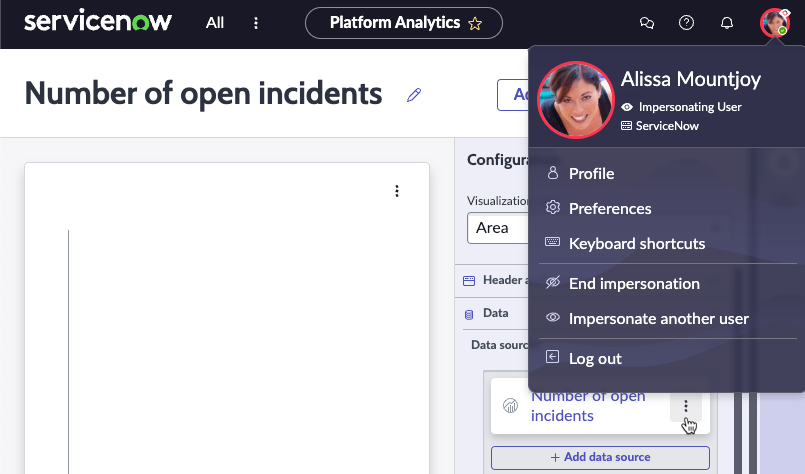
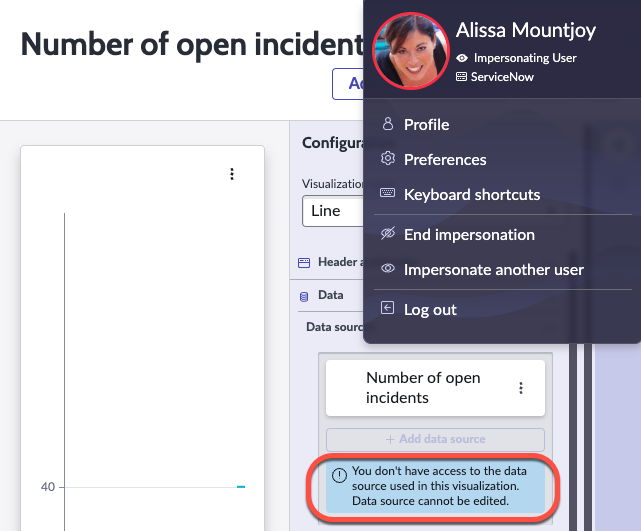
システムアドミニストレーターは、pa_power_userロールを持つビジネスエキスパートのみがインジケーターに基づいてデータの可視化を作成できるようにする必要があります。

Alissa はデータの可視化に対する編集権限を引き続き持っていますが、データソースを編集することはできません。Alissa もインシデントデータソースを使用してデータの可視化を作成できません。