Erstellen Sie Dokumentaufgaben direkt in Mitarbeiterbereich für HR-Fallmanagement Verwenden Sie Dokumentvorlagen, und melden Sie sie von ab Mitarbeiterbereich.
Vorbereitungen
Erforderliche Rolle: sn_hr_core.case_writer
Prozedur
-
Navigieren zu an.
-
Wählen Sie einen HR-Fall für die Dokumentaufgabe aus.
-
Klicken Sie auf die Schaltfläche Arbeit beginnen.
-
Wählen Sie Vorschaudokument.
Das Dokument wird mit Optionen zum Abbrechen, Bearbeiten, Generieren oder Initiieren von Dokumentaufgaben angezeigt.
-
Klicken Sie auf die Schaltfläche Dokumentaufgabe initiieren.
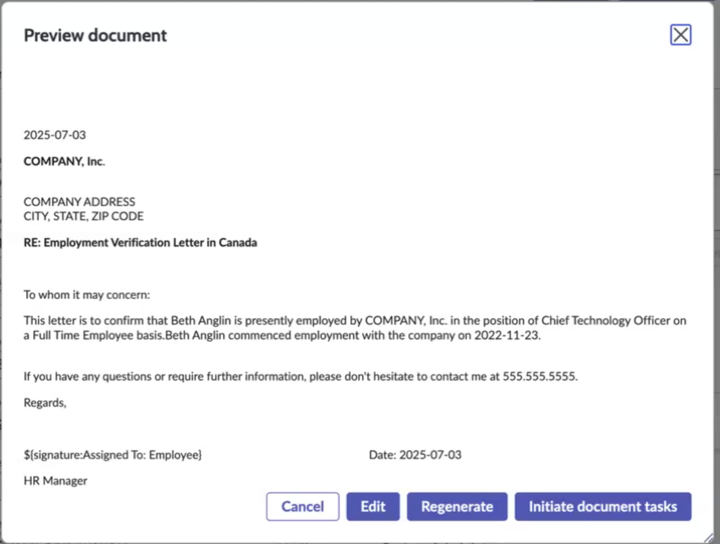
Weitere Informationen finden Sie unter Generierung von Dokumentaufgaben in Dokumentvorlagen .
Dokumentaufgaben, die Teil des ausgewählten HR-Falls sind, werden generiert und auf der Registerkarte
Dokumentaufgaben aufgelistet. Die Teilnehmer erhalten die in der Vorlage konfigurierten Dokumentaufgaben.
-
Wählen Sie eine Dokumentaufgabe aus, die Ihnen zugewiesen ist.
-
Wählen Sie Aus Dokument Signieren Oder Dokument Ausfüllen Wie angezeigt.
Hinweis: Die Dokument Ausfüllen Die Schaltfläche wird nur für PDF-Dokumentvorlagen angezeigt.
-
Signieren Sie im angezeigten Dialogfeld das Dokument (HTML-Vorlage), oder füllen Sie die erforderlichen Felder aus, und signieren Sie das Dokument (wie in der PDF-Vorlage konfiguriert).
Hinweis: Wenn Signaturtyp In der Vorlage ist Adobe Sign Oder DocuSign, Beim Klicken Dokument Signieren , Werden Sie zur entsprechenden Anwendungsseite zum Signieren des Dokuments weitergeleitet.
-
Klicken Sie auf Unterzeichnen, um den Unterschriftsvorgang abzuschließen.
Der Status der Dokumentaufgabe wird automatisch auf Geschlossen gesetzt.
Ergebnisse
Nachdem alle mit dem Fall verknüpften Dokumente geschlossen wurden, wird das Dokument generiert und unter Anhänge aufgelistet.