Mit dem Map Studio-Ansichtseditor können Sie Innenbereichskarten bearbeiten und anpassen. Aktivieren der Standardansicht in Indoor Mapping Ist ein obligatorischer Schritt, damit Karten in gerendert werden können Workplace Service Delivery.
Vorbereitungen
Für Indoor Mapping Zeigen Sie den Editor an. Als Kartenadministrator entscheiden Sie, welche Elemente für Zuordnungsanwender sichtbar sein sollen. Sie können auch den Stil verschiedener Elemente wie Ebenen und Orte definieren. Ein Standardansichtstyp ist mit verfügbar Indoor Mapping Muss jedoch aktiviert sein. Dies ist ein obligatorischer Schritt. Wenn die Standardansicht nicht aktiviert ist, Indoor Mapping Zuordnungen werden nicht in gerendert Workplace Service Delivery.
Sie können bei Bedarf zusätzliche Ansichtstypen erstellen und anpassen. In wird jedoch nur der Standardansichtstyp verwendet Workplace Service Delivery Derzeit. Ansichtstyp und Ansichtseditor sind Funktionen von Indoor Mapping.
Hinweis: Stellen Sie sicher, dass Sie beide installiert haben Indoor Mapping Und Gebäudepläne für Arbeitsstätten Plugins.
Erforderliche Rolle: Kartenadministrator, Zuordnungs-Editor, Zuordnungs-Editor eingeschränkt
Prozedur
-
Navigieren zu an.
-
Wählen Sie auf der Homepage einen Campus oder ein Gebäude aus, und wählen Sie aus Ansichts-Editor .
Die
Standard Ansicht und andere Ansichtstypen, die Sie dem Ansichts-Editor hinzugefügt haben, werden angezeigt. Klicken Sie beispielsweise auf
Standard . Die
Bearbeiten Die Schaltfläche wird angezeigt, wenn die Ansicht bereits konfiguriert wurde und nicht leer ist. Wenn die Ansicht nie konfiguriert ist oder leer ist, wird sie durch ersetzt
Nicht aktiviert Warnung. Klicken Sie, um die Ansicht zu bearbeiten und zu aktivieren.
-
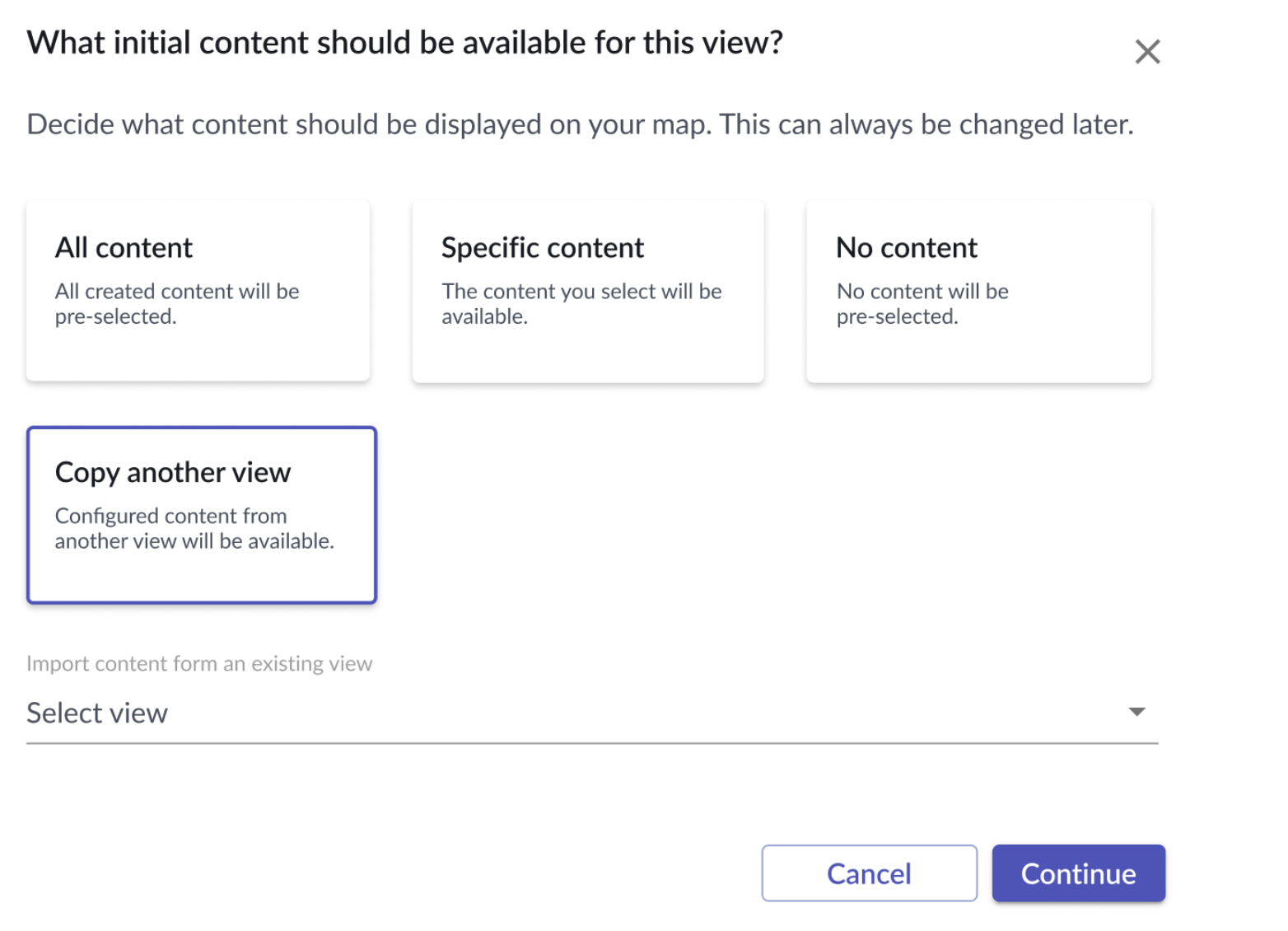
Ihnen stehen die folgenden vier Optionen zur Verfügung.
Diese Optionen definieren den Inhalt, den Sie auf Ihrer Zuordnung anzeigen möchten. Beispielsweise können Sie mehrere Ansichtstypen auf Ihrem Campus hinzufügen, z. B. Ebenen, Orte, Ortstypen usw.
- Gesamter Inhalt : In dieser Option wird die Ansicht automatisch generiert. Alle Gebäude und Stockwerke sind ausgewählt. Alle Ebenentypen, Ortstypen und Connector-Typen werden auch mit dem Standardstil ausgewählt. Alle Richtungsmodi sind ausgewählt.
- Aus Ansicht kopieren : Option zum Auswählen einer Ansicht. Es kann sich um andere Ansichtstypen vom gleichen Campus oder einen Ansichtstyp von einem anderen Campus handeln. Nur konfigurierte Ansichten werden angezeigt. Wenn Sie eine Ansicht auf demselben Campus auswählen, werden alle Ansichtsinhalte kopiert, einschließlich Gebäude und Stockwerke. Wenn Sie eine Ansicht von einem anderen Campus auswählen, werden alle Gebäude und Stockwerke in Standardoptionen eingeschlossen, da sie nicht vom anderen Campus kopiert werden können.
Sie können den ausgewählten Inhalt und den ausgewählten Stil aus einer anderen Ansicht kopieren. Wenn Sie beispielsweise die Anzeige von Ortstypen in einer Ansicht ändern möchten, müssen Sie nicht den gesamten Prozess für jeden Ortstyp wiederholen. Sie können die Konfigurationen einfach aus einer anderen Ansicht kopieren und die erforderlichen Anpassungen entsprechend Ihren Anforderungen vornehmen.
- Bestimmter Inhalt : Popup-Dialogfeldoption zum Auswählen der Gebäude/Stockwerke, Ebenentypen, Ortstypen, Connector-Typen und Richtungsmodi aus der Prüfliste. Der ausgewählte Inhalt wird der Ansicht mit seinem Standardstil hinzugefügt.
- Beginnen Sie mit einer leeren Ansicht : In dieser Option wählen Sie keinen Inhalt aus. In der Ansicht und der Karte wird nichts angezeigt.
-
Wählen Sie eine der vier Optionen aus Schritt 3 aus.
Beispiel: Verwenden Sie die Standardkonfiguration .
-
Klicken Sie auf Fortsetzen.
Der Ansichtsinhalt wird für die ausgewählte Option geladen, und die Karte für den ausgewählten Campus wird zusammen mit dem Ansichtstyp angezeigt.
-
Klicken Sie Auf Speichern Sie diese Ansicht Um die Änderungen zu speichern.
-
Wenn mehr als ein Ansichtstyp vorhanden ist, können Kartenersteller auswählen Kopieren Sie eine andere Ansicht Und dann Importieren Sie Stile aus einem vorhandenen .
-
Die Editor-Inhalt Anzeigen Zeigt Inhalte basierend auf Ihrer Auswahl an.
-
Klicken Sie Auf Anwenden Zum Anwenden der Ansichtsänderungen.
-
Klicken Sie Auf Speichern Sie diese Ansicht .
Sie haben auch die Möglichkeit, die Ansicht zurückzusetzen, indem Sie auf das Menüsymbol „weitere Optionen“ (

) Verfügbar neben
Speichern Sie diese Ansichtsoption .