Scan your inventory assets by using the ServiceNow Agent app for single scan audit records.
Antes de Iniciar
The sn_hamp_migrate_hamaudit system property is set to true to enable the audit enhancements introduced in the Hardware Asset Management version 15.0.0.
Role required: asset, sn_itam_common.asset_audit_admin or sn_itam_common.asset_audit_user
Procedimento
-
From your mobile device, launch the ServiceNow Agent application.
-
Tap Asset.
-
Select the stockroom or location audit record.
-
Tap Start audit.
Nota: This button appears only for the location audit.
-
Select Scan.
The Asset scan page is displayed.
-
In the Asset tag/Serial number/Model barcode field, enter or scan the asset tag, serial number, or model barcode of the asset.
-
Tap Next.
- Opcional:
Select an Aisle and space.
-
Select Submit.
The List of assets and models screen is displayed, showing the scanned asset record.
Nota: When the scanned asset record doesn't exist in your
ServiceNow instance, the List of assets and models screen is empty. You can create an asset record for the new asset in the inventory. For more information, see
Create an asset from the inventory audit screen.
-
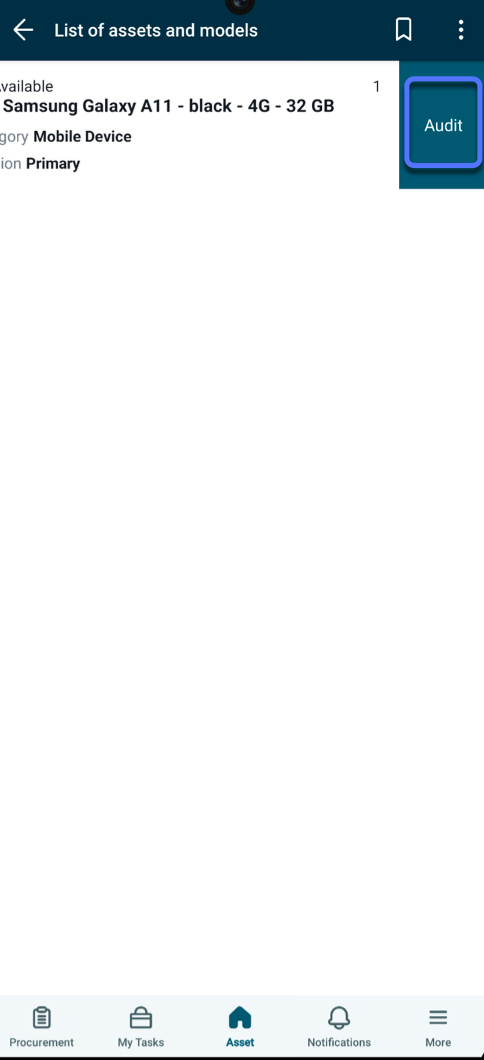
On the List of assets and models screen, slide the scanned asset record to the left side.
The Audit option is displayed on the screen.
-
Tap Audit.
The Details tab screen is displayed. The audit result field values are automatically updated when you scan the stockroom assets.
-
After you’re finished scanning assets, mark the audit as complete.
-
Tap the three dots icon in the navigation bar.
-
Tap Complete.
A confirmation message appears on the audits page.
Nota: You can start a new scan as many times as you need while the audit is in progress. After you mark the audit as Complete, you
can't scan any more assets.
Resultado
The audit result field values are updated on the Details tab screen. For a detailed field description, see Audit results.
O que Fazer Depois
- Review the inventory audit result.
- Tap the audit result field values to view the detailed list of the assets.