Comme les cadrans, les jauges indiquent où se situe une valeur unique dans une plage comprise entre une valeur minimale et une valeur maximale attendues. Outre la fonctionnalité de cadran, vous pouvez définir des plages de données colorées pour aider les utilisateurs à comprendre ce que la valeur représente.
Avant de commencer
Rôle requis : aucun rôle n’est requis pour voir l’espace de travail Platform Analytics. Avec n’importe quel rôle interne, vous pouvez créer une visualisation de données, mais vous avez besoin du rôle viz_creator pour enregistrer vos visualisations dans la bibliothèque de visualisations. Pour créer une visualisation significative, vous devez avoir le droit d’accéder aux données sur lesquelles vous souhaitez générer des rapports.
Pourquoi et quand exécuter cette tâche
Utilisez la visualisation de jauge lorsque vous souhaitez comparer une valeur à un objectif ou à un point de référence, tel que les ventes d’une entreprise par rapport à son objectif. Vous pouvez configurer la visualisation avec des couleurs pour indiquer où se situe la valeur actuelle par rapport à l’objectif. À l’aide d’une molette, vous attribuez un code couleur à la partie de la visualisation qui représente la valeur. Avec une visualisation de jauge, vous attribuez un code couleur aux plages et une aiguille pointe vers la valeur.
Procédure
-
Suivez les premières étapes pour Créer une visualisation de jauge dans le Concepteur de visualisation:
-
Accédez à la .
-
Sélectionnez Nouveau.
-
Sélectionnez le type de visualisation de jauge (
 ).
).
-
Pour l’instant, ignorez la section d’en-tête et de bordure et passez à la source de données.
-
Sélectionnez Ajouter une source de données.
-
Choisissez la table Incident [incident].
-
Condition d’ouverture dans la section Filtres.
Étant donné que cette visualisation affiche les incidents ouverts, ajoutons les incidents. Lorsque ce filtre est sélectionné, la visualisation affiche uniquement le nombre d’incidents actifs.
- Facultatif :
Sélectionnez Exécuter pour prévisualiser les enregistrements sur lesquels la visualisation sera basée.
-
Sélectionnez Ajouter cette source.
Une visualisation des données de jauge avec la valeur actuelle des données sélectionnées s’affiche dans le concepteur de visualisation.

-
Maintenant que vous pouvez voir la visualisation, ajoutons un peu de contexte pour l’utilisateur.
-
Développez la section En-tête et bordure.
-
Sélectionnez Afficher l’en-tête et indiquez le titre du graphique Incidents ouverts - Jauge.
Lorsque Afficher l’en-tête est sélectionné, vous pouvez ajouter un titre et une description. Le titre du graphique n’est pas nécessairement le même que le nom de la visualisation. Le nom de la visualisation l’identifie dans le Concepteur de visualisation et dans une liste. Le titre du graphique apparaît dans la visualisation.
-
Entrez une description de la visualisation : Nombre d’incidents ouverts, toutes priorités et catégories confondues.
Bien que les champs de description et de titre ne soient pas obligatoires, ces informations facilitent la compréhension de la visualisation sur un tableau de bord et l’identification dans une liste.
-
Sous Paramètres supplémentaires, sélectionnez Afficher zéro.
Dans certains cas, une valeur de zéro n’est pas intéressante pour l’audience d’une visualisation. Dans ce cas, cependant, vous voulez montrer que zéro incident est ouvert. Lorsque vous ne sélectionnez pas Afficher zéro, vous avez la possibilité de configurer un message à afficher lorsqu’il n’y a pas de données.
-
Sous Mise à jour des données, configurez la façon dont l’audience interagit avec la visualisation.
-
Sélectionnez Suivre les filtres.
Cette option permet à la visualisation de suivre les filtres interactifs sur les tableaux de bord sur lesquels elle est placée et qui sont basés sur la même table.
-
Sélectionnez l’icône Afficher le filtre pour afficher le nombre de filtres appliqués à la visualisation.
Par exemple, si les filtres du tableau de bord limitent la valeur de la visualisation, l’icône indique que vous voyez le nombre d’incidents ouverts qui correspondent aux filtres. Vous pouvez ensuite vérifier quels filtres sont en vigueur.
-
Sélectionnez Activer l’exploration vers le bas pour permettre aux visualiseurs de voir les données associées d’une manière différente.
Certaines visualisations ne font qu’explorer la liste des données associées. Les données de table sont généralement restreintes par des listes de contrôle d’accès (ACL) et les visualiseurs peuvent ne pas voir tous les enregistrements associés.
-
Sous Présentation, configurez la forme de la jauge et la taille de la valeur de la jauge.
-
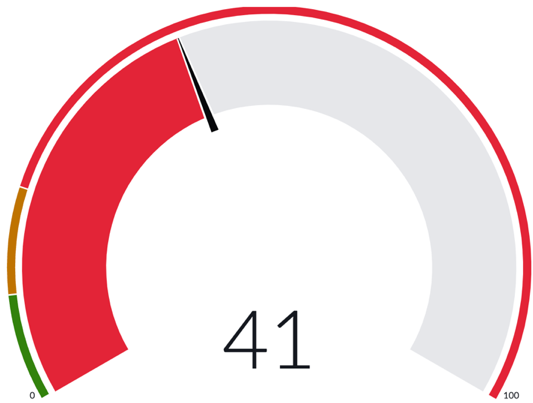
Sous Paramètres d’affichage, choisissez 180 degrés comme angle d’arc de jauge.
180 degrés indique que la jauge est un demi-cercle. 240 degrés montre la jauge comme trois quarts de cercle.
| Jauge à 180 degrés |
Jauge à 240 degrés |
 |
 |
-
Modifiez la taille du score de M (moyen) à L (grand) par défaut pour le mettre en valeur.
-
Ignorez le paramètre de rayon intérieur pour les besoins de cet exemple.
Le rayon intérieur est le rapport entre le rayon intérieur de la visualisation et le rayon extérieur. Les valeurs autorisées sont comprises entre 0,7 et 0,95.
-
Sous Plages, choisissez les valeurs minimale et maximale de la jauge.
Les valeurs par défaut sont 0 et 100. Dans ce cas, la valeur minimale est zéro s’il n’y a pas d’incidents ouverts. Conservez également la valeur par défaut pour le maximum, mais tenez compte de valeurs maximales réalistes lorsque vous créez vos propres visualisations de jauge.
-
Sélectionnez Configurer les plages.
Les plages correspondent aux bandes de couleurs qui montrent comment la valeur atteint les objectifs associés à la visualisation. Pour les besoins de cet exemple, vous configurez trois plages pour illustrer la valeur.
-
Conservez le nombre de plages par défaut, 3, et la combinaison de couleurs par défaut du vert au rouge.
-
Étiquetez la première plage Bon et spécifiez les valeurs inférieures ou égales à 5.
-
Étiquetez la deuxième plage Travail requis et spécifiez des valeurs inférieures ou égales à 20.
La valeur inférieure est extraite de la première plage.
-
Étiqueter la troisième gamme Nous avons besoin d’aide.
La valeur de cette plage est extraite de la deuxième plage.
-
Sélectionnez Appliquer.

-
Configurez les étiquettes de la jauge.
-
Choisissez l’étiquette de score : Aucun.
Les autres choix sont Étiquette de mesure et Étiquette de plage. Étant donné que la mesure se trouve dans le nom de la visualisation, il est redondant d’étiqueter la valeur de la jauge avec Incidents. L’étiquette de plage offre la possibilité de faire de l’étiquette le texte principal de la visualisation plutôt que la valeur.
-
Sélectionnez Afficher la limite de plage.
La limite de plage ajoute les valeurs inférieures de chaque plage et la limite supérieure de la jauge à la visualisation.
-
Sélectionnez Afficher les étiquettes de plage.
Les étiquettes de plage que vous avez configurées ajoutent du contexte pour chacune des plages.
Vous avez créé trois règles pour indiquer si la valeur de score unique correspond à ce que vous voulez voir.

Résultats
Vous avez créé une visualisation de jauge basée sur une seule mesure, les incidents ouverts. Vous avez également configuré les options utilisateur concernant les filtres et les explorations vers le bas, et configuré la taille, l’étiquetage et les plages de la visualisation.