Les tableaux croisés dynamiques affichent plusieurs dimensions ou variables d’un ensemble de données. Cette visualisation affiche des cellules distinctes pour chaque combinaison de valeur de ligne et de colonne, ainsi qu’un sous-total de colonne pour chaque ligne de premier niveau. Les informations agrégées sont présentées dans le coin supérieur gauche du graphique.
Avant de commencer
Rôle requis : Avec n’importe quel rôle interne, vous pouvez créer une visualisation de données à partir d’un tableau de bord. Pour créer une visualisation dans le Concepteur de visualisation et enregistrer vos visualisations dans la bibliothèque de visualisations, vous devez avoir le rôle viz_creator, viz_admin ou administrateur. Pour créer une visualisation significative, vous devez avoir le droit d’accéder aux données sur lesquelles vous souhaitez générer des rapports. Pour plus d’informations sur l’accès, reportez-vous à la section Report_view contrôle d’accès.
Pourquoi et quand exécuter cette tâche
Utilisez ce type de visualisation pour afficher plusieurs variables dans un seul graphique. Il peut être utile pour montrer la relation entre différentes variables. Dans cet exemple, vous examinez les incidents fermés regroupés par groupe d’affectation, priorité et emplacement.
Procédure
-
Suivez les premières étapes de Création d’une visualisation sous forme de tableau croisé dynamique dans le Concepteur de visualisation:
-
Accédez à la .
-
Sélectionnez Nouveau.
-
Sélectionnez le type de visualisation Tableau croisé dynamique (icône de visualisation sous forme de
 ).
).

-
Pour l’instant, ignorez la section d’en-tête et de bordure et passez à la source de données.
-
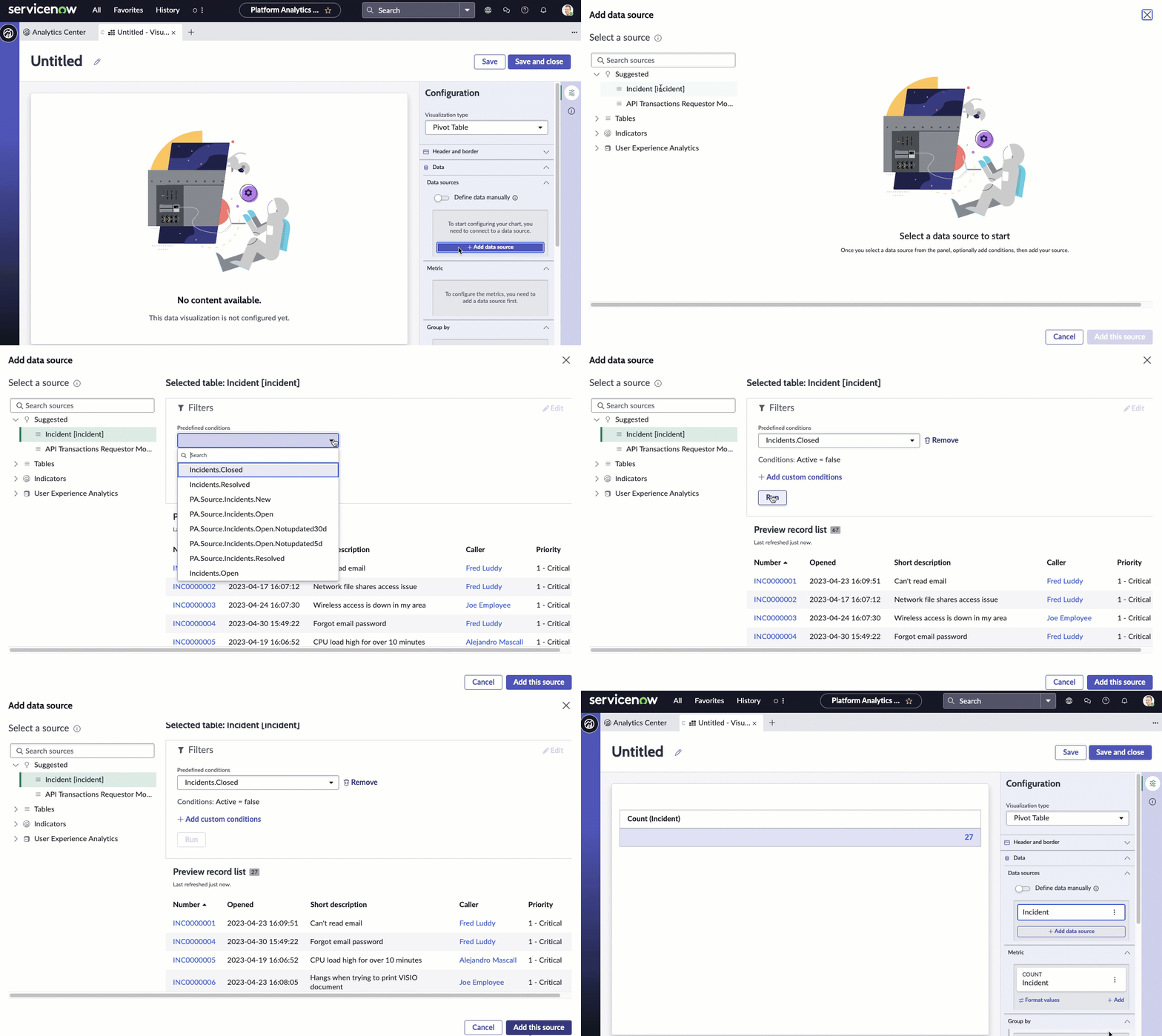
Sélectionnez Ajouter une source de données.
-
Choisissez la table Incident [incident].
-
Étant donné que cette visualisation affiche les incidents terminés, ajoutons la condition Incidents.Closed dans la section Filtres.
Si ce filtre est sélectionné, la visualisation affiche uniquement les incidents non actifs.
- Facultatif :
Sélectionnez Exécuter pour prévisualiser les enregistrements sur lesquels la visualisation sera basée.
-
Sélectionnez Ajouter cette source.
Une visualisation de données sous forme de tableau croisé dynamique avec la valeur actuelle des données sélectionnées s’affiche dans le concepteur de visualisation. Étant donné que la seule information que vous avez donnée est que la visualisation représente les incidents fermés, vous ne voyez qu’une seule ligne. Vous ajoutez des colonnes et des lignes à l’étape suivante.
-
Maintenant que vous pouvez voir la visualisation, ajoutons un peu de contexte pour l’utilisateur.
-
Développez la section En-tête et bordure.
-
Sélectionnez Afficher l’en-tête et indiquez le titre du graphique Incidents terminés : priorité, emplacement et groupe d’affectation.
Lorsque Afficher l’en-tête est sélectionné, vous pouvez ajouter un titre et une description. Le titre du graphique n’est pas nécessairement le même que le nom de la visualisation. Le nom de la visualisation l’identifie dans le Concepteur de visualisation et dans une liste. Le titre du graphique apparaît dans la visualisation.
-
Entrez une description de la visualisation : Incidents fermés de tous les groupes d’affectation regroupés par priorité et par emplacement.
Bien que les champs de description et de titre ne soient pas obligatoires, ces informations facilitent la compréhension de la visualisation sur un tableau de bord et l’identification dans une liste.
-
Sélectionnez Enregistrer et donnez au rapport le titre Tableau croisé dynamique - Incidents fermés.
-
Ignorez la section Mesure.
-
Sous Grouper par, ajoutez une colonne et plusieurs lignes pour afficher les données sous plusieurs perspectives.
-
Ajoutez la colonne Groupe d’affectation pour afficher le niveau supérieur d’informations.

-
Ajoutez deux lignes : Priorité et Emplacement.
-
Afficher tous les totaux.
- Afficher le total des lignes fournit le nombre total de lignes dans une nouvelle colonne.
- Afficher le total de colonnes fournit le total de chaque colonne d’une nouvelle ligne.
- Afficher le total des lignes parentes affiche les totaux de chaque ligne de niveau supérieur des éléments situés en dessous. Par exemple, il existe trois incidents matériels critiques, un à trois emplacements différents.

-
Sous Tri, choisissez le champ par lequel trier et l’ordre du tri.
-
Choisissez de trier par nom.
Les noms de priorité commencent chacun par un nombre, de sorte qu’ils apparaissent dans l’ordre 1 - Critique, 2 - Élevé, 3 - Modéré, etc.
-
Choisissez Croissant pour l’ordre de tri.
Les barres sont classées avec 1 - Critique en haut, suivi de 2 - Élevé, 3 - Modéré, et ainsi de suite. De plus, les lieux apparaissent également par ordre alphabétique.

-
Sous Mise à jour des données, configurez la façon dont l’audience interagit avec la visualisation.
-
Sélectionnez Suivre les filtres.
Cette option permet à la visualisation de suivre les filtres interactifs sur les tableaux de bord sur lesquels elle est placée et qui sont basés sur la même table.
-
Sélectionnez l’icône Afficher le filtre pour afficher le nombre de filtres appliqués à la visualisation.
Par exemple, si les filtres du tableau de bord limitent la valeur de la visualisation, l’icône indique que vous voyez le nombre d’incidents ouverts qui correspondent aux filtres. Vous pouvez ensuite vérifier quels filtres sont en vigueur.
-
Sélectionnez Activer l’exploration vers le bas pour permettre aux visualiseurs d’accéder aux informations pertinentes en sélectionnant un point de données dans le graphique.
Certaines visualisations ne font qu’explorer la liste des données associées. Les données de table sont généralement restreintes par des listes de contrôle d’accès (ACL) et les visualiseurs peuvent ne pas voir tous les enregistrements associés.
Ce contrôle reflète l’option Autoriser l’interaction avec le graphique. Sous Interaction du graphique, vous pouvez également sélectionner la destination de l’exploration.
-
Jouez avec les paramètres d’affichage.
Les paramètres de cette section vous permettent de faciliter la lecture du tableau en figant des lignes et des colonnes, des lignes et des ombrages pour les lignes et les colonnes, et en agrandissant ou en réduisant le tableau lors de son premier affichage.
-
Jouez avec les paramètres de couleur.
Dans Set color type (Définir le type de couleur), choisissez Single color (Couleur unique ) pour activer la définition des couleurs d’arrière-plan et la configuration des règles de couleur.
-
Configurez une règle de couleur pour la visualisation.
Cet exemple concerne les incidents fermés. Dans le cas d’incidents ouverts, vous souhaitez définir une règle de couleur dynamique qui change la couleur du score en fonction de sa valeur.
-
Sous Règles de couleur, sélectionnez + Ajouter une règle.
-
Pour la première règle de couleur, choisissez l’opérateur inférieur à, entrez la valeur 6, puis choisissez la couleur Vert, puis sélectionnez Appliquer.
La valeur correspond au nombre spécifié, mais ne l’inclut pas.
Conserver l’ordre 100.
-
Pour indiquer une valeur qui requiert plus d’attention, créez une deuxième règle avec l’opérateur entre, les valeurs 5 et 25, la couleur et la couleur de l’icône Orange d’avertissement et l’ordre 50.
-
Pour afficher les valeurs qui requièrent la plus grande attention, créez une troisième règle avec l’opérateur supérieur à, la valeur 25, la couleur et la couleur d’icône rouge et l’ordre 25.
Vous avez créé trois règles pour indiquer si la valeur est conforme à ce que vous voulez voir.
Remarque : Les règles de couleur ne s’appliquent qu’aux valeurs individuelles, et non aux colonnes et lignes de total qui conservent la couleur et la couleur d’arrière-plan spécifiées.