Copie um script de exportador existente como ponto de partida para um exportador personalizado.
Antes de Iniciar
Importante: A partir da versão
Washington DC, o
Configuração de DevOps está sendo preparado para descontinuação futura. Ele ficará oculto e não será mais instalado em novas instâncias, mas continuará sendo compatível. Para obter detalhes, consulte o artigo
Deprecation Process (Processo de descontinuação) [KB0867184] na Base de conhecimento do
Now Support.
Função necessária: cdm_exportador_editor ou cdm_editor ou cdm_admin
Por Que e Quando Desempenhar Esta Tarefa
Configuração de DevOps Os pacotes de conteúdo fornecem uma variedade de exportadores. Você pode usar qualquer um dos scripts de exportador fornecidos como ponto de partida para um exportador personalizado que você projetar.
Procedimento
-
Selecione o ícone do administrador (
 ) para abrir a página Administração.
-
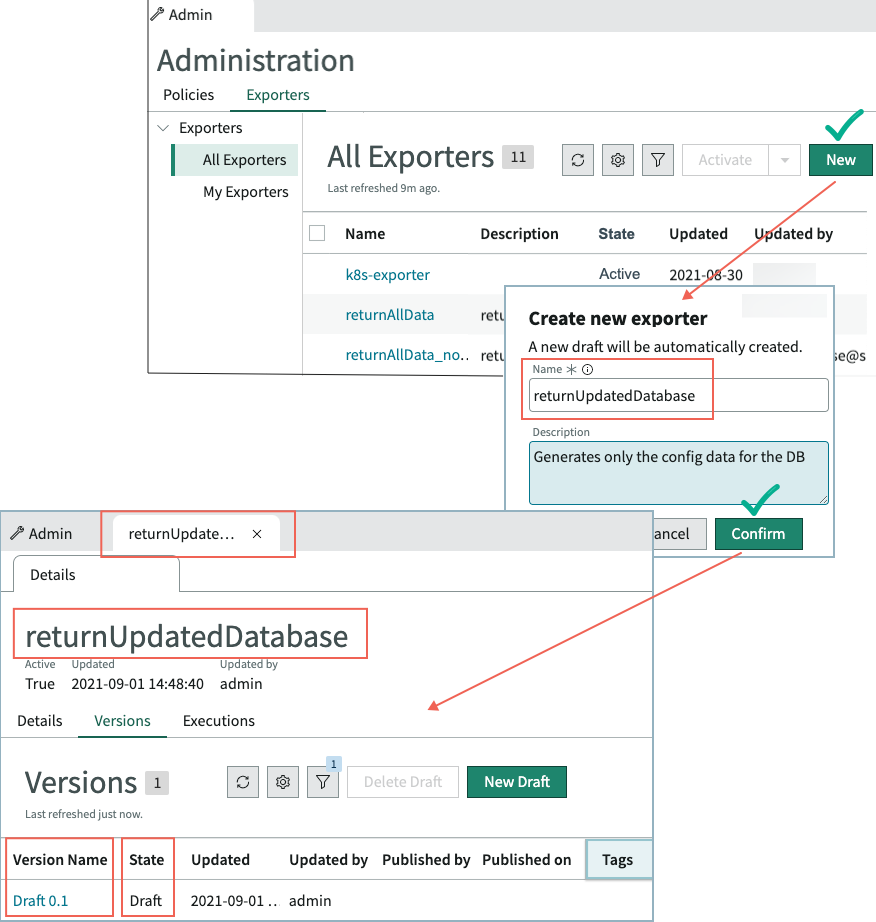
Na guia Exportadores, selecione Novo, insira um nome e uma descrição exclusivos e significativos e selecione Confirmar.
A primeira versão de rascunho do exportador é chamada de
Rascunho 0.1 e está listada na guia
Versões.
-
Selecione o Nome da versão para abrir o script do exportador padrão na guia Construtor do exportador.
O texto do script do exportador aparece em um painel somente exibição.
-
Na guia Exportadores, selecione o nome do exportador que atuará como ponto de partida para o novo exportador personalizado.
-
Selecione a versão do exportador a ser usada na guia Versões do exportador.
O exportador é aberto na guia Construtor do exportador. O texto do script do exportador aparece em um painel somente exibição.
-
Copie o texto do script para uso no novo exportador.
- Opcional:
Para permitir que os usuários especifiquem condições de execução dinâmica ou valores de CDI ao editar o exportador, crie um argumento de entrada.
-
Na guia Argumentos de entrada, clique em Novo.
-
Na janela pop-up Criar argumento, defina o argumento.
Tabela 1. Criar janela pop-up de argumento
| Campo |
Descrição |
Nome/Descrição |
Nome e descrição significativos do argumento. |
| Valor padrão |
Valor que o argumento terá quando um usuário abrir o exportador para edição. |
| Obrigatório |
Marque a caixa de seleção para exigir que o valor do argumento seja especificado. |
-
Selecione Criar.
O argumento agora aparece no campo Argumentos de entrada no painel Playground de teste.