Configure um estado vazio personalizado para resultados de pesquisa para fornecer aos usuários informações e ações para ajudar a melhorar os critérios de pesquisa. Essas informações substituirão o estado vazio padrão fornecido para os resultados da pesquisa.
Antes de Iniciar
Você deve ter um estado vazio para as seguintes situações:
- Quando uma pesquisa de um termo não produz resultados.
- Quando uma pesquisa usando uma guia de navegação não produz resultados.
Para obter mais informações, consulte Configure um estado vazio.
Função necessária: administrador
Procedimento
-
Navegar até .
. Construtor de apps para celular abre em uma nova guia do navegador e exibe a tela de seleção do escopo da aplicação.
-
PESQUISE o escopo da aplicação em que você está trabalhando e selecione o nome do escopo da aplicação.
. Construtor de apps para celular a tela inicial de categorias é exibida.
-
Crie um registro de estado vazio e use a ponte para Construtor de cartões para Mobile( MCB para configurar o cartão referenciado pela configuração de pesquisa:
- Selecione Todos os registros móveis no menu.
- No menu suspenso Tipo de registro, selecione Estado vazio [sys_sg_empty_state] e selecione Novo .
- No formulário Estado vazio, preencha os campos.
| Campo |
Valor |
| Nome |
Título do registro. |
| Descrição |
Descrição opcional do registro. |
| Ativo |
Opção para habilitar a exibição da configuração do cartão no estado vazio. Selecione a alternância para ativar o registro de estado vazio. |
-
Na seção Cartão do formulário Estado vazio, selecione Novo .
Você será levado para Construtor de cartões para Mobile onde você pode selecionar e configurar o cartão para o estado vazio.
-
Na página Escolher um modelo de cartão, pesquise um modelo de cartão a ser usado.
Nota: Qualquer modelo de cartão pode ser usado, incluindo modelos personalizados. O modelo padrão para estados vazios é usado aqui para demonstrar as etapas de configuração.
-
Selecione Modelo de estado vazio padrão e selecione Use este modelo de cartão .
-
Em Propriedades do cartão caixa de diálogo, insira:
- Nome para o cartão.
- Descrição resumida isso ajudará você a identificar o cartão.
- Saia do Tabela campo definido como -- Nenhum -- .
- Selecione Save (Salvar).
-
No modelo de cartão, selecione Imagem espaço reservado no cartão e execute as seguintes configurações:
- Desative Usar campo mapeado alternar.
- Selecione Escolha a imagem e selecione uma imagem do seu sistema de arquivos.
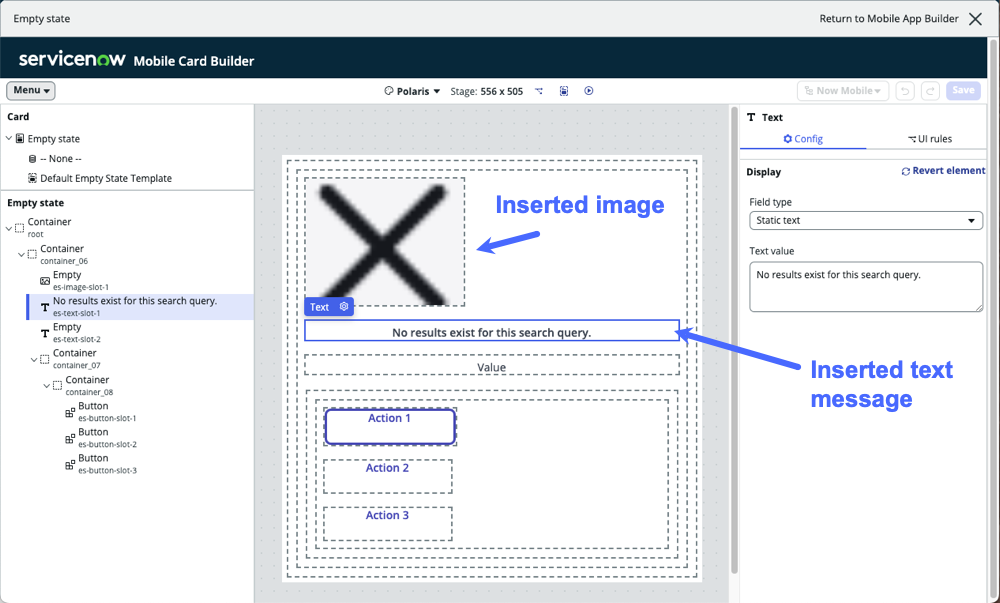
A imagem selecionada é inserida no cartão de estado vazio.
-
Selecione Valor espaço reservado no cartão e execute as seguintes configurações:
- Em Tipo de campo lista suspensa, selecione Texto estático .
- Em Valor do texto , insira a mensagem que você deseja exibir na tela se uma pesquisa não retornar resultados.
- Selecione Save (Salvar).
O cartão para celular com a imagem e o texto estático pode ter esta aparência:
-
Selecione Ação espaço reservado no cartão, que adiciona um botão à tela e executa as seguintes configurações:
- Insira um Rótulo para o botão.
- Em Ações no menu na lateral da tela, selecione a. Função .
- Em Aparência do botão , selecione as cores do plano de fundo, do texto e das bordas.
-
Selecione Save (Salvar).
-
Selecione X ao lado de Retorne ao Construtor de aplicações para celular .
-
Em Construtor de apps para celular, selecione Salvar .