Ändern Sie rückwirkend ein oder mehrere vorhandene Ziele ab dem Startdatum, anstatt sie zu beenden und neue Ziele ab einem späteren Datum zu starten. Sie können mehrere Ziele so bearbeiten, dass sie denselben Wert, dieselbe Wertänderung oder dasselbe Datum aufweisen.
Vorbereitungen
Erforderliche Rolle: pa_target_admin zum Bearbeiten aller globalen Ziele. Jeder Anwender mit einem persönlichen Ziel kann dieses Ziel bearbeiten.
Ein verantwortlicher Benutzer kann ein globales Ziel, für das er verantwortlich ist, unabhängig von seiner Rolle bearbeiten. Weitere Informationen finden Sie unter Verantwortlichkeit für globale Indikatorziele.
Warum und wann dieser Vorgang ausgeführt wird
Wenn für denselben Indikator mehrere Ziele festgelegt sind, können Sie sie im Bereich „Zielkonfiguration“ in KPI-Details massenweise auf dasselbe Startdatum, Überprüfungsdatum oder Wert festlegen. Als Manager können Sie diese Funktion verwenden, um Ziele für eine Reihe von Segmenten zu ändern.
Sie können nur identische Zielwerte in neue Werte ändern. Sie können abweichende Start- und Überprüfungsdaten durch neue, identische Start- oder Überprüfungsdaten ändern. Keiner der neuen Zeiträume, für die die Ziele gelten, kann sich jedoch nicht mit den Zeiträumen anderer Ziele überschneiden, die denselben Filtern entsprechen.
Hinweis: Für die Schnellbearbeitung eines einzelnen Ziels ist eine alternative Schnittstelle verfügbar. Öffnen Sie den Bereich „Ziele“, und wählen Sie die Kachel für ein Ziel aus. Sie können den Absolutwert sowie das Start- und Überprüfungsdatum des Ziels ändern. Um weitere Optionen bei der Bearbeitung eines Ziels oder mehrere Ziele zu bearbeiten, führen Sie stattdessen das folgende Verfahren aus.
Prozedur
-
Öffnen Sie KPI-Details für einen Indikator.
-
Klicken Sie auf das Zielsymbol
 .
.
Der Bereich „Ziele “ wird geöffnet.
-
Klicken Sie auf das Zahnrad, um die Seite Zielkonfiguration zu öffnen.
Die Konfigurationsansicht für Ziele wird geöffnet.
-
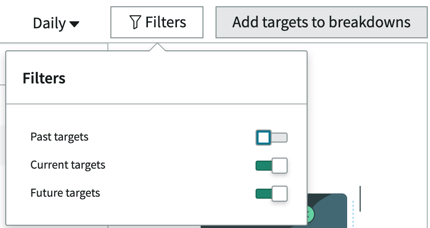
Klicken Sie auf Filter, um festzulegen, ob abgelaufene Ziele, Ziele, die derzeit in Kraft sind, oder Ziele, die in Zukunft in Kraft treten, angezeigt werden.
Standardmäßig werden Ziele angezeigt, die derzeit wirksam sind, und solche, die in Kraft treten.
-
Um die Auswahl der Ziele weiter zu filtern, wählen Sie das Symbol für ausgeblendete Filter auf der rechten Seite jedes Spalten-Headers.
Sie können nach Elementname, Wert, Startdatum oder Überprüfungsdatum filtern oder sortieren. Im folgenden Beispiel soll die Spalte
Item nach Namen gefiltert werden, die
priorityenthalten. Nur Ziele in der Prioritätsaufgliederung werden angezeigt.
Tipp: Sie können nach dem Elementnamen entweder für Aufgliederungen oder für Zeitzusammenfassungen filtern. Wenn Sie beispielsweise nach 7 Tagen filtern, werden nur Ziele für wöchentliche Zeitzusammenfassungen zurückgegeben.

-
Wählen Sie ein oder mehrere Ziele aus.
-
Legen Sie neue Zielwerte fest, entweder als absoluten Wert oder durch eine Berechnung.
- Um einen absoluten Wert für die Ziele festzulegen, wählen Sie Keine in der Zielberechnung und einen absoluten Wert im Feld Wert aus.
- Um einen Change aus den aktuellen Zielen auszuwählen, wählen Sie Folgendes aus:
| Feld |
Wert |
| Zielberechnung |
Aktuelles Ziel (Einheiten) oder Aktuelles Ziel (%) |
| Richtung |
Wählen Sie Erhöhen, damit der neue Zielwert höher als das aktuelle Ziel ist, oder Verringern, damit der neue Wert niedriger als das aktuelle Ziel ist. |
| Change (Einheiten) oder Change (%) |
Der Wert, der je nach Einstellung in Richtungzu den aktuellen Zielen addiert oder von den aktuellen Zielen subtrahiert wird, um die neuen Ziele zu berechnen. Der von Ihnen eingegebene Wert ist entweder ein absoluter Wert (Einheiten) oder ein Prozentsatz. Sie haben beispielsweise zwei Ziele mit den Werten 20 und 5 ausgewählt. Sie haben außerdem Aktuelles Ziel (Einheiten) als Zielberechnung und Verringern als Richtung ausgewählt. Wenn Sie 2 in Change (Einheiten) eingeben, sind die neuen Zielwerte 18 und 3. Wenn Sie stattdessen Aktuelles Ziel (%) als Zielberechnung auswählen und 25 unter Change (%) eingeben, lauten die neuen Zielwerte 15 und 4. |
| Minimaler Zielwert |
Der niedrigste Wert, den das Ziel haben soll, unabhängig von der Berechnung. Sie müssen keinen Wert angeben. |
| Maximaler Zielwert |
Der höchste Wert, den das Ziel haben soll, unabhängig von der Berechnung. Sie müssen keinen Wert angeben. |
- Um einen Change aus der durchschnittlichen Punktzahl über einen bestimmten Zeitraum auszuwählen, wählen Sie Folgendes aus:
| Feld |
Wert |
| Zielberechnung |
Durchschnittliche Punktzahl (Einheiten) oder Durchschnittliche Punktzahl (%) |
| Erste Punktzahl |
Das Eröffnungsdatum des Zeitraums, über den die durchschnittliche Punktzahl berechnet werden soll |
| Letzte Punktzahl |
Das Abschlussdatum des Zeitraums, über den die durchschnittliche Punktzahl berechnet werden soll |
| Richtung |
Wählen Sie Erhöhen, damit das Ziel höher als die durchschnittliche Punktzahl ist, oder Verringern, damit das Ziel niedriger als die durchschnittliche Punktzahl ist. |
| Change (Einheiten) oder Change (%) |
Der Wert, der je nach Einstellung in Richtungzur durchschnittlichen Punktzahl addiert oder subtrahiert wird, um die neuen Ziele zu berechnen. Der von Ihnen eingegebene Wert ist entweder ein absoluter Wert (Einheiten) oder ein Prozentsatz. |
| Minimaler Zielwert |
Der niedrigste Wert, den das Ziel haben soll, unabhängig von der Berechnung. Sie müssen keinen Wert angeben. |
| Maximaler Zielwert |
Der höchste Wert, den das Ziel haben soll, unabhängig von der Berechnung. Sie müssen keinen Wert angeben. |
-
Wählen Sie das Startdatum, das Datum des Inkrafttretens der Ziele und ein Überprüfungsdatum aus.
Sie gehen davon aus, dass Sie das Ziel bis zum Überprüfungsdatum erreichen oder bis dahin den Fortschritt überprüfen.
 Die Konfigurationsansicht für Ziele wird geöffnet.