Die einfache Listendatenvisualisierung wird verwendet, um ausgewählte Rohdaten aus einer Quelltabelle anzuzeigen.
Vorbereitungen
Erforderliche Rolle: Mit jeder internen Rolle können Sie eine Datenvisualisierung über ein Dashboard erstellen. Um eine Visualisierung im Visualisierungs-Designer zu erstellen und Ihre Visualisierungen in der Visualisierungsbibliothek zu speichern, benötigen Sie die Rollen „visiz_creator“, „visz_admin“ oder „admin“. Um eine aussagekräftige Visualisierung zu erstellen, müssen Sie berechtigt sein, auf die Daten zuzugreifen, über die Sie einen Bericht erstellen möchten. Weitere Informationen zum Zugriff finden Sie unter Berichtsansichts-Zugriffskontrolle.
Warum und wann dieser Vorgang ausgeführt wird
Die Listenvisualisierung zeigt nicht nur ausgewählte Daten direkt aus der Quelltabelle an, sondern ermöglicht Ihnen auch, die Arbeit mit den Informationen zu überlassen, einschließlich Personalisieren, Neuordnen, Filtern und Sortieren der Spalten. Sie können eine oder mehrere dieser Fähigkeiten auch ausblenden.
Prozedur
-
Führen Sie die ersten Schritte bis Erstellen Sie eine einfache Listenvisualisierung im Visualisierungs-Designeraus:
-
Navigieren zu an.
-
Wählen Sie Neuaus.
-
Wählen Sie den Visualisierungstyp „Liste einfach“ (
 “ ) aus.
-
Wählen Sie im Abschnitt „ Daten “ die Tabelle Aufgabe [task] aus.
-
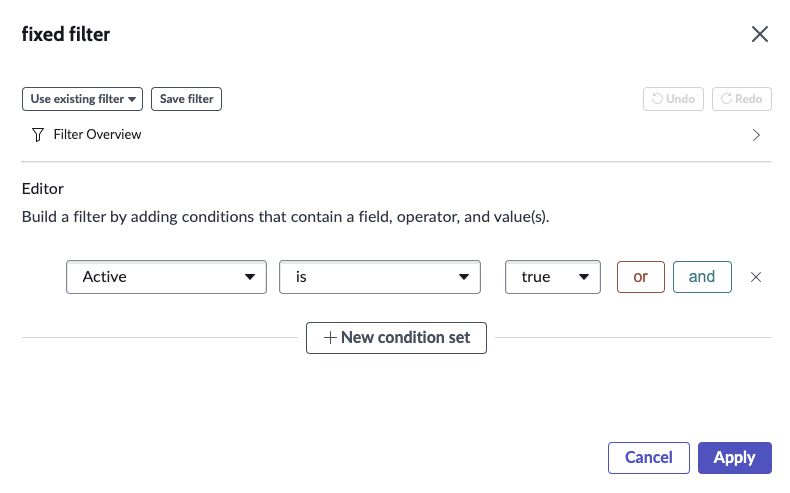
Wählen Sie Festen Filter bearbeiten aus, um auszuwählen, welche Daten in der Liste angezeigt werden sollen.
Da wir an aktiven Aufgaben interessiert sind, legen Sie die Bedingung auf
„Aktiv ist wahr “ fest, und wählen
Sie Übernehmenaus.
-
Bearbeiten Sie unter Standardanzeige die anzuzeigenden Spalten.
Fügen Sie die Spalte Fälligkeitsdatum hinzu. Die Standardanzahl der angezeigten Spalten beträgt 5. Um alle ausgewählten Felder anzuzeigen, erhöhen Sie die Anzahl der angezeigten Spalten auf 7.
-
Fügen Sie eine Gruppe nach hinzu.
Wenn Ihre Liste sehr lang ist, können Sie nach einem der Felder gruppieren. Gruppierte Listen werden für jeden Eintrag in dem Feld, das der Anwender erweitern kann, auf nur eine Zeile reduziert. Gruppieren Sie diese Liste nach Status.
-
Maximale Zeilen und Fußzeile Alle anzeigen ausblenden.
„Maximale Zeilen“ bestimmt die Anzahl der Zeilen aus der Liste, die zur Laufzeit angezeigt werden sollen. Mit dem Link Alle anzeigen unten in der Liste kann der Benutzer alle Datensätze in der Liste oder in der ausgewählten Gruppe anzeigen. Blenden Sie diesen Link aus, um nur die maximale Anzahl von Zeilen anzuzeigen.
-
Konfigurieren Sie Endanwenderfähigkeiten.
Da Sie sicherstellen möchten, dass der Benutzer alle von Ihnen ausgewählten Informationen sieht, blenden Sie die Option zum Personalisieren, Spaltenfiltern und Spaltensortieren aus.
- Option zur Personalisierung von Spalten ausblenden.
- Deaktiviert die Möglichkeit zum Hinzufügen und Entfernen von Spalten und zum Ändern der Sortierreihenfolge.
- Dot-Walk deaktivieren
- Wenn die Spaltenpersonalisierung aktiviert ist, können Sie die Navigation zu zugehörigen Tabellen (Dot-Walking) weiterhin deaktivieren.
- Option zum Drag-and-Drop von Spalten ausblenden
- Deaktiviert die Neuanordnung der Spalten durch Ziehen.
- Option zum Gruppieren von Datensätzen ausblenden.
- Deaktiviert die Gruppierung der Datensätze nach einem ausgewählten Feld.
- Änderung der Spaltengröße ausblenden
- Deaktiviert die Größenänderung von Spaltenbreiten.
- Spaltenfilterung ausblenden
- Deaktiviert die Filterung aus der Spaltenüberschrift.
- Spaltensortierung ausblenden
- Deaktiviert die Sortierung der Liste anhand der Spaltenüberschrift.
-
Lassen Sie im Abschnitt Header den Header und den Titel sichtbar, und betiteln Sie die Visualisierung mit Alle aktiven Aufgaben.
Gesamtzahl der Datensätze, Informationen zur letzten Aktualisierung und die Option zur Aktualisierung sichtbar lassen.
-
Lassen Sie im Abschnitt „Erweitert“ die Option „ Inline-Bearbeitung ausblenden “ deaktiviert.
Wenn diese Option ausgewählt ist, können Anwender keine der Zellen in der Liste bearbeiten. Mit der Bearbeitungsmöglichkeit kann der Benutzer beispielsweise ändern, wem eine Aufgabe zugewiesen ist oder welches Fälligkeitsdatum sie hat.
Ergebnisse
Sie haben eine nach Status gruppierte Listenvisualisierung erstellt, die der Anwender bearbeiten und alle Datensätze in anzeigen kann.