Nachdem Sie ein Platform Analytics-Lösungaktiviert haben, führen Sie einen Verlaufsdaten-Sammlungsauftrag aus. Mit diesem Auftrag erhalten Sie sofortige Einblicke in vorhandene Daten.
Vorbereitungen
Erforderliche Rolle: pa_admin, admin
Prozedur
-
Navigieren zu an.
-
Filtern Sie die Liste der Aufträge nach Aufträgen, die das Wort „historisch“ enthalten.
-
Suchen und öffnen Sie den historischen Auftrag, der Ihrem neuen Platform Analytics-Lösungentspricht.
-
Wechseln Sie zum Abschnitt „Sammlungsparameter“, und legen Sie die Felder Relativer Start und Relatives Startintervall fest, um Daten beliebigen Alters zu sammeln.
Der Datensammler wird mehrfach ausgeführt. Die Anzahl entspricht der im Formular angegebenen Anzahl der Tage (oder anderen Sammlungszeiträumen). Die Standardkonfiguration von 60 Tagen führt beispielsweise dazu, dass der Datensammler 60-mal hintereinander ausgeführt wird. Der Datensammler beginnt bei T-60 Tage und überprüft alle Datensätze, als ob das Datum vor 60 Tagen liegen würde. Nach der Verarbeitung dieser Datensätze wird der Datensammler erneut ab T-59 Tage ausgeführt. Der Datensammler wiederholt den Prozess, bis er beim aktuellen Datum angelangt ist.
Je nach Größe Ihrer Tabellen kann die Sammlung pro Tag bis zu zwei Minuten dauern. Eine historische Datensammlung über mehrere Monate kann einige Zeit dauern.
Wenn das Produkt oder die Anwendung, für die Sie Platform Analytics-Lösung installiert haben, neu ist, verfügen Sie möglicherweise nicht über viele Verlaufsdaten. In diesem Fall können Sie das relative Startintervall verkürzen. Wenn Sie das Produkt bzw. die Anwendung noch nicht verwendet haben, können Sie das Sammeln von historischen Daten komplett überspringen.
-
Stellen Sie sicher, dass der im Feld Ausführen als angegebene Benutzer vorhanden ist.
Wenn Sie die Domänentrennung nutzen, erfassen Sie nur Datensätze aus Domänen, die der Benutzer mit der Rolle Ausführen als anzeigen kann. Die ACL-Berechtigungen des Ausführen als-Benutzers wirken sich jedoch nicht auf die Datensammlung aus.
-
Vergewissern Sie sich, dass die Zeitzone Als tz ausführen für Ihr Unternehmen geeignet ist.
Datenbankabfragen, die auf dieser Indikatorquelle basieren, verwenden diese Zeitzone. Diese Zeitzone wirkt sich auf die Zeitstempel für die Datensammlungsaufträge aus. Diese Zeitzone definiert auch, welcher Tag „Heute“ für Bedingungen wie [[Erstellt][am][Heute]] ist.
-
Klicken Sie auf Jetzt ausführen, um die Aufgabe auszuführen.
-
Navigieren zu an.
-
Sehen Sie sich den Status des derzeit ausgeführten Auftrags an.
Aktualisieren Sie die Ansicht regelmäßig, bis der Auftrag abgeschlossen ist. Wenn der Auftrag erfolgreich abgeschlossen wurde, ändert sich der Status in Erfasst.
Verlaufsdaten für neu installierte werden gesammelt Platform Analytics-Lösung
Sie haben gerade einen Satz von
Platform Analytics-Lösungeninstalliert. Sie möchten den ersten Auftrag zur Verlaufsdatensammlung dafür ausführen und navigieren daher zu an. Um die historischen Aufträge für
Platform Analytics-Lösungenzu finden, filtern Sie die Liste nach [[Name][enthält][Historisch]].
Tipp: Wenn Sie mit dem Erstellen Ihrer eigenen historischen Datensammleraufträge beginnen, fügen Sie das Wort „historisch“ in ihre Namen ein.

Sie beschließen, den Auftrag zuerst für die Knowledge Management-Lösung auszuführen. Um sicherzustellen, dass der Wissensmanagement-Verlaufsauftrag noch nicht ausgeführt wurde, navigieren Sie zu und filtern Sie die Liste nach [[Stelle][enthält][Wissen]].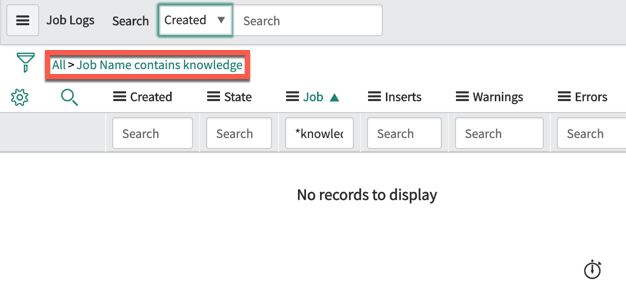
In diesem Fall sehen Sie, dass der Auftrag seit dem letzten zBoot nicht ausgeführt wurde. Navigieren Sie zurück zur Liste Aufträge, und öffnen Sie [PA-Wissen] Historische Datensammlung.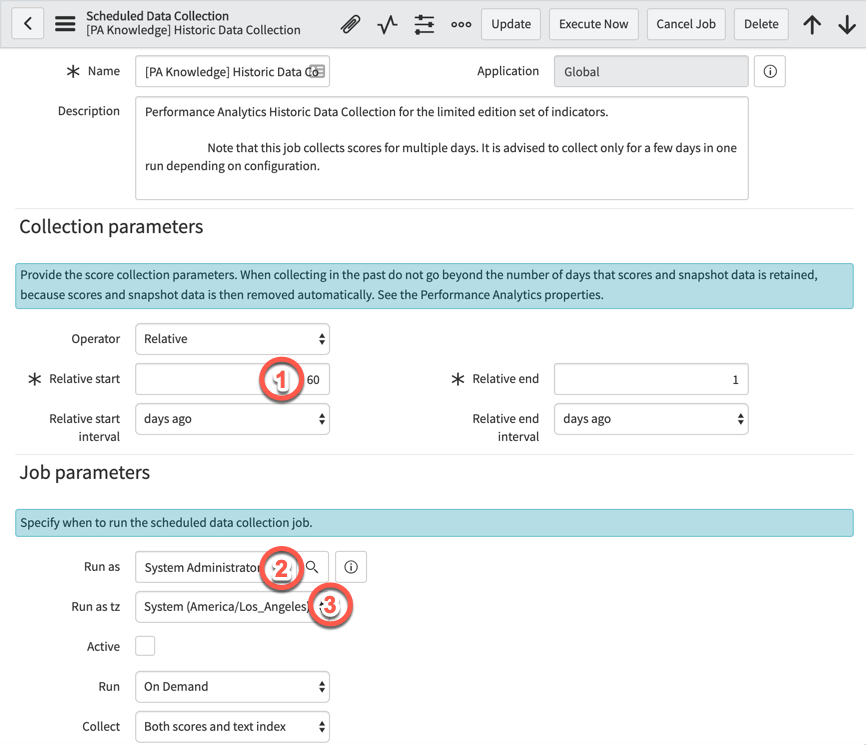
Überprüfen Sie die folgenden Details im Formular:
- Das Feld Relativer Start ist standardmäßig auf 60 Tage festgelegt, was in Ordnung ist.
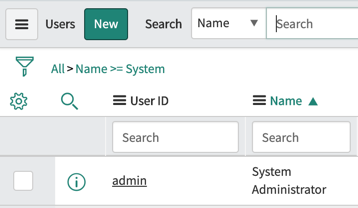
- Der Ausführen als-Benutzer ist in Ihrer Instanz vorhanden. Andernfalls müssen Sie einen anderen Benutzer auswählen.
- Die Zeitzone ist für Ihr Unternehmen geeignet.
Sie sind mit den Einstellungen für den Verlaufsauftrag zufrieden, sodass Sie auf Jetzt ausführen klicken. Nach einigen Minuten wird der Auftrag in den Auftragsprotokollen als Erfasst angezeigt.