Ähnlich wie Skalen zeigen Anzeigen an, wo ein einzelner Wert in einem Bereich von minimalen bis maximalen erwarteten Werten liegt. Zusätzlich zur Skalenfunktion können Sie farbige Datenbereiche festlegen, damit die Anwender besser verstehen, wofür der Wert steht.
Vorbereitungen
Erforderliche Rolle: Zum Anzeigen des Platform Analytics-Arbeitsbereichs ist keine Rolle erforderlich. Mit jeder internen Rolle können Sie eine Datenvisualisierung erstellen. Um Ihre Visualisierungen in der Visualisierungsbibliothek zu speichern, benötigen Sie jedoch die Rolle visuell_creator. Um eine aussagekräftige Visualisierung zu erstellen, müssen Sie berechtigt sein, auf die Daten zuzugreifen, über die Sie einen Bericht erstellen möchten.
Warum und wann dieser Vorgang ausgeführt wird
Verwenden Sie die Visualisierung der Anzeige, wenn Sie einen Wert mit einem Ziel oder einer Benchmark vergleichen möchten, z. B. den Umsatz eines Unternehmens im Vergleich zu seinem Ziel. Sie können die Visualisierung mit Farben konfigurieren, um anzuzeigen, wo der aktuelle Wert im Vergleich zum Ziel liegt. Mit einer Skala kennzeichnen Sie den Teil der Visualisierung, der den Wert darstellt, farblich. Bei einer Anzeigevisualisierung kennzeichnen Sie die Bereiche farblich, und eine Zeigermarkierung zeigt auf den Wert.
Prozedur
-
Führen Sie die ersten Schritte bis Erstellt eine Anzeigevisualisierung im Visualisierungs-Designeraus:
-
Navigieren zu an.
-
Wählen Sie Neuaus.
-
Wählen Sie den
 ) aus.
-
Überspringen Sie zunächst den Header- und Rahmenabschnitt, und fahren Sie mit der Datenquelle fort.
-
Wählen Sie Datenquelle hinzufügen.
-
Wählen Sie die Incident-Tabelle [incident].
-
Öffnen Sie die Bedingung im Abschnitt Filter.
Da diese Visualisierung offene Incidents zeigt, fügen wir die Incidents hinzu. Wenn dieser Filter ausgewählt ist, zeigt die Visualisierung nur die Anzahl der aktiven Incidents an.
- Wahlweise:
Wählen Sie Ausführen, um eine Vorschau der Datensätze anzuzeigen, auf denen die Visualisierung basiert.
-
Wählen Sie Diese Quelle hinzufügen.
Im Visualisierungs-Designer wird eine Anzeigedatenvisualisierung mit dem aktuellen Wert der ausgewählten Daten angezeigt.

-
Nachdem Sie die Visualisierung jetzt sehen können, fügen wir etwas Kontext für den Anwender hinzu.
-
Erweitern Sie den Abschnitt Header und Rahmen.
-
Wählen Sie Header anzeigen aus, und geben Sie den Diagrammtitel Open incidents - Anzeige(Offene Incidents – Anzeige) an.
Wenn Header anzeigen ausgewählt ist, können Sie einen Titel und eine Beschreibung hinzufügen. Der Diagrammtitel muss nicht mit dem Visualisierungsnamen identisch sein. Der Visualisierungsname identifiziert sie im Visualisierungs-Designer und in einer Liste. Der Diagrammtitel wird innerhalb der Visualisierung angezeigt.
-
Geben Sie eine Beschreibung der Visualisierung ein: Anzahl der offenen Incidents aller Prioritäten und Kategorien.
Die Beschreibungs- und Titelfelder sind zwar nicht erforderlich, diese Informationen erleichtern jedoch das Verständnis der Visualisierung in einem Dashboard und erleichtern die Identifizierung in einer Liste.
-
Wählen Sie unter Zusätzliche Einstellungen die Option Null anzeigen aus.
In einigen Fällen ist ein Wert von Null für die Zielgruppe einer Visualisierung nicht interessant. In diesem Fall möchten Sie jedoch angeben, dass es null offene Incidents gibt. Wenn Sie Nullanzeigen nicht auswählen, können Sie eine Nachricht konfigurieren, die angezeigt wird, wenn keine Daten vorhanden sind.
-
Konfigurieren Sie unter Datenaktualisierung, wie die Zielgruppe mit der Visualisierung interagiert.
-
Wählen Sie Filter nachverfolgen aus.
Mit dieser Option kann die Visualisierung interaktiven Filtern in den Dashboards folgen, in denen sie platziert ist und die auf derselben Tabelle basieren.
-
Wählen Sie das Filtersymbol anzeigen, um die Anzahl der auf die Visualisierung angewendeten Filter anzuzeigen.
Wenn beispielsweise Dashboard-Filter den Wert der Visualisierung begrenzen, zeigt das Symbol an, dass Sie die Anzahl der offenen Incidents sehen, die den Filtern entsprechen. Anschließend können Sie überprüfen, welche Filter aktiv sind.
-
Wählen Sie Drilldown aktivieren aus, damit Betrachter die zugehörigen Daten auf andere Weise sehen können.
Einige Visualisierungen zeigen nur einen Drilldown zur Liste der zugeordneten Daten an. Tabellendaten werden im Allgemeinen durch Zugriffssteuerungslisten (ACLs) eingeschränkt, und Betrachter sehen möglicherweise nicht alle zugehörigen Datensätze.
-
Konfigurieren Sie unter „Präsentation“ die Form der Anzeige und die Größe des Anzeigewerts.
-
Wählen Sie unter Anzeigeeinstellungen 180 Grad als Winkel des Anzeigebogens aus.
180 Grad zeigen die Anzeige als Halbkreis. 240 Grad zeigen die Anzeige als drei Viertel eines Kreises an.
| 180-Grad-Anzeige |
240-Grad-Anzeige |
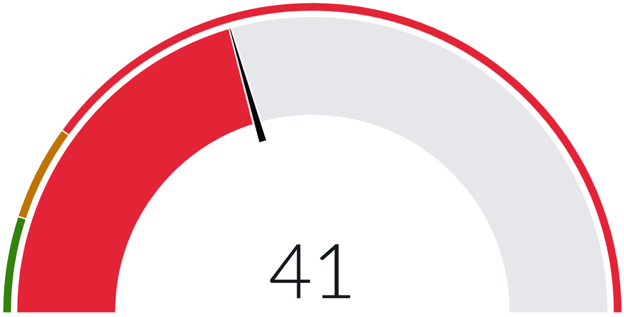 |
 |
-
Ändern Sie die Punktzahlgröße von der Standardeinstellung M (mittel) in L (groß), um sie hervorzuheben.
-
Ignorieren Sie für dieses Beispiel den Parameter für den inneren Radius.
Der innere Radius ist das Verhältnis des inneren Radius der Visualisierung zum äußeren. Zulässige Werte sind 0,7–0,95.
-
Wählen Sie unter Bereiche die Mindest- und Höchstwerte der Anzeige aus.
Die Standardwerte sind 0 und 100. In diesem Fall ist der Mindestwert 0, wenn keine offenen Incidents vorhanden sind. Behalten Sie den Standardwert auch für den Höchstwert bei, berücksichtigen Sie jedoch realistische Höchstwerte, wenn Sie eigene Anzeigevisualisierungen erstellen.
-
Wählen Sie Bereiche konfigurieren aus.
Bereiche sind die Farbbänder, die zeigen, wie der Wert die mit der Visualisierung verknüpften Ziele erreicht. In diesem Beispiel konfigurieren Sie drei Bereiche, um den Wert zu veranschaulichen.
-
Behalten Sie die Standardanzahl der Bereiche, 3, und das Standardfarbschema von Grün nach Rot bei.
-
Beschriften Sie den ersten Bereich mit Gut, und geben Sie Werte kleiner oder gleich 5an.
-
Beschriften Sie den zweiten Bereich mit Handlungsbedarf, und geben Sie Werte kleiner oder gleich 20an.
Der niedrigere Wert stammt aus dem ersten Bereich.
-
Beschriften Sie den dritten Bereich mit „ Wir benötigen Hilfe“.
Der Wert dieses Bereichs wird aus dem zweiten Bereich übernommen.
-
Wählen Sie Übernehmen.

-
Konfigurieren Sie die Bezeichnungen für die Anzeige.
-
Wählen Sie die Punktzahlbezeichnung Keine.
Die anderen Auswahlmöglichkeiten sind Metrikbezeichnung und Bereichsbezeichnung. Da sich die Metrik im Namen der Visualisierung befindet, ist es redundant, den Wert in der Anzeige mit „Incidents“ zu kennzeichnen. Die Bereichsbezeichnung bietet die Möglichkeit, die Bezeichnung anstelle des Werts auf den primären Text der Visualisierung festzulegen.
-
Wählen Sie Bereichsgrenze anzeigen aus.
Die Bereichsgrenze fügt die unteren Werte jedes Bereichs und die obere Grenze der Anzeige zur Visualisierung hinzu.
-
Wählen Sie Bereichsbezeichnungen anzeigen.
Die von Ihnen konfigurierten Bereichsbezeichnungen fügen Kontext für jeden der Bereiche hinzu.
Sie haben drei Regeln erstellt, um anzuzeigen, ob der Wert der einzelnen Punktzahl mit dem übereinstimmt, was Sie sehen möchten.

Ergebnisse
Sie haben eine Anzeigevisualisierung basierend auf einer einzigen Metrik erstellt: Offene Incidents. Sie haben auch Benutzeroptionen für Filter und Drilldowns sowie Größe, Beschriftung und Bereiche der Visualisierung konfiguriert.