を使用したアプリケーションの作成
を使用して、新しいServiceNowアプリケーションを開発します。
始める前に
をインストールして有効にします。詳細については、「をインストール」を参照してください。
ワークスペースを作成します。詳細については、「ServiceNow IDE でワークスペースを作成する」を参照してください。
バージョン 4.0 以上 ServiceNow SDK 必要があります。古いバージョンを使用している場合、 は ServiceNow SDK 4.0 にアップグレードするように求めます。
注:
は現在、グローバルスコープまたはグローバルアプリケーションをサポートしていません。
必要なロール:admin
手順
-
移動先 .
パネルはデフォルトで開いています。ヒント:パネルが開いていない場合は、右下隅のステータスバーから [開く] を選択してを起動します。
-
チャットパネルで、作成するアプリケーションを分かりやすい英語で説明します。
シナリオ アクション の初回使用 作成するアプリケーションを記述し、[ 送信] を選択します。例: また、アーキテクチャ図や UI ワイヤーフレームなどの画像を添付して、プロンプトのコンテキストを提供することもできます。
を使用した別のアプリの作成 - を使用してアプリケーションを既に作成しており、別のアプリを作成する場合は、[アプリケーション] リストから [新しいアプリを作成] を選択します。
-
作成するアプリケーションを記述し、[ 送信] を選択します。
要件を確認した後、 はアプリケーションの作成を続行するための確認を要求します。 - を使用してアプリケーションを既に作成しており、別のアプリを作成する場合は、[アプリケーション] リストから [新しいアプリを作成] を選択します。
-
[承認] を選択して、アプリケーションの開発を開始するようにに指示します。
は、ServiceNowナレッジソースとツールにアクセスして、学習、分析、およびアプリケーションを作成できるようにします。アプリケーションを作成した後、 はアプリケーションをビルドし、それを展開するための確認を求めます。注:承認前にコードファイルをプレビューできます。ただし、実際のメタデータ出力を確認するには、インスタンスでアプリケーションをビルドしてインストールする必要があります。 -
[承認] を選択して、アプリケーションを展開するようにに指示します。
注:このプロセスは標準ですが、 はインタラクティブに機能するため、画面の指示に従ってください。
タスクの結果
アプリケーションがビルドおよびインストールされると、 に成功メッセージが表示されます。たとえば、次のようになります。
アクティビティバーから、[ファイルエクスプローラー] ビュー (ファイル を選択して、src ディレクトリ内のServiceNow Fluentアプリケーションコードとその他のソースコードを表示します。例:
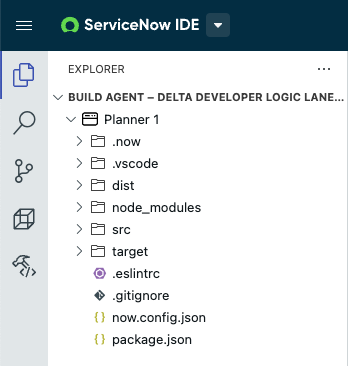
を選択して、src ディレクトリ内のServiceNow Fluentアプリケーションコードとその他のソースコードを表示します。例: アクティビティバーから、[ メタデータエクスプローラー ] ビュー (  ) を選択して、インスタンスのアプリケーションメタデータを表示します。たとえば、次のようになります。
| 問題 | 説明 | ソリューション |
|---|---|---|
| ビルドが展開されていません | は、最新の成功したビルドのみを展開します。展開後に更新プログラムを利用できない場合は、展開は成功したとしても、ビルドが失敗したことを示している可能性があります。 | ビルドステータスを確認し、エラーメッセージをメモします。これらのエラーメッセージをチャットパネルに貼り付け、ビルドの問題を解決してアプリケーションを再展開するよう に依頼します。 |
| 空の UI ページ | 複雑な UI ページで作業している場合、 に空のページが表示されることがあります。 | ブラウザーコンソールを開き、エラーメッセージをコピーしてチャットパネルに貼り付けます。次に、 に UI ページの修正を依頼します。は、アプリケーションの作成とデバッグの両方を支援します。 |
| コンテキスト制限を超えました | アプリケーションの作成または更新中に問題が発生した場合は、再試行できます。はセッションの履歴を保持し、障害の時点から再開できます。ただし、チャットウィンドウがコンテキスト制限を超えると、「コンテキストウィンドウを超えました」というエラーが表示されます。 | 新しいチャットウィンドウを開き、もう一度作成するアプリケーションについて説明します。は前のチャットセッションのコンテキストを保持しませんが、既に完了した作業を確認し、停止したところから続行します。 |
| レート制限エラー | 発生する可能性のあるもう 1 つのエラーは、「レート制限エラー」で、LLM プロバイダーが受信した要求が多すぎて処理できない場合に発生します。 | もう一度試す前に 1 分か 2 分待ってください。 |